如何在 Google 文档上进行在线签名
在您的电脑、平板电脑或智能手机上使用 Sign.Plus 轻松签署 Google 文档。
如何在 Google 文档上添加在线签名:
在 Sign.Plus 上注册 一个免费帐户。
转到“Sign”部分,上传您希望在线签名的 Google 文档,然后点击Sign。
选择您希望添加到文档中的字段。
在线签署您的 Google 文档。
在线签署 Google 文档(5 种不同的方法)
如果您需要有关如何签署 Google 文档的帮助,请查看下面的详细指南。我们将指导您:
如何在 Google Workspace 中在线插入签名
如何使用 Sign.Plus 在线签名应用程序在 Google 文档中添加签名。
使用绘图工具向 Google 文档添加签名。
转换为 PDF 然后签名。
在 Google 文档中添加签名线。
How to Add a Signature in Google Docs with the Sign.Plus Add-On
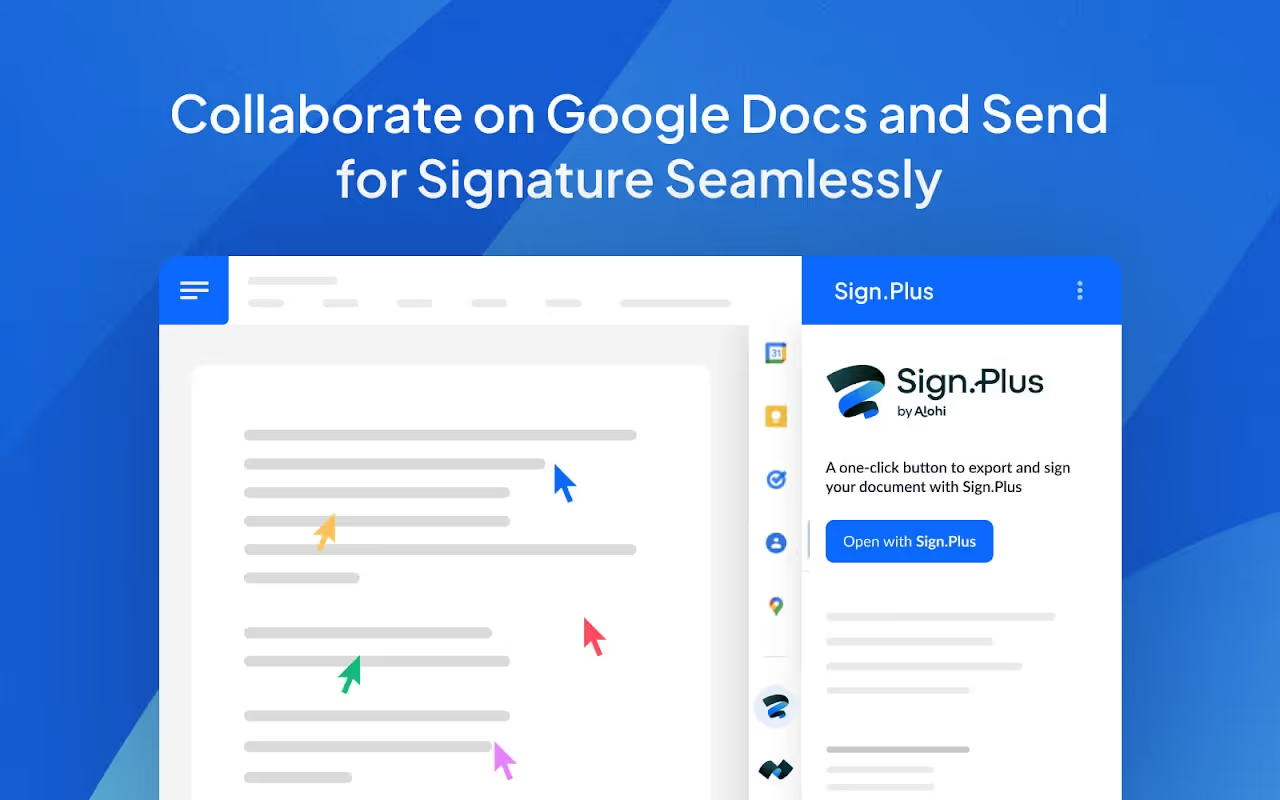
- 打开 Google 文档或起草一个新文档。
- 对 Google 文档进行所有您想要的更改,并使其准备好进行签名。
- 直接从扩展程序选项卡安装和访问 Sign.Plus for Google 插件。
- 在右侧边栏上,登录到您现有的 Sign.Plus 帐户或轻松注册一个免费帐户。
- 授权 Sign.Plus 访问文档并使用 Sign.Plus 打开
- 从“自己签名”或“请求签名”中选择。
- 指定收件人及其角色,如果需要,为在线签名流程设置多个步骤。
- 通过简单地将签名、首字母、文本字段、日期戳等各种字段拖放到文档中来添加它们。
- 通过自己签署或将其保存为可重复使用的模板来发送您的文档以进行签名。
- 随时了解每个收件人进度的实时更新,包括他们是否已打开、查看、签署或取消您的文档。
如何使用 Sign.Plus 应用程序插入 Google 文档签名
添加收件人/字段
指定收件人并定义签名顺序和步骤。通过拖动必要的字段(如签名、首字母、文本字段、日期和复选框)来自定义文档。
发送以供签名
做得好!您的文档已准备好发送以供审核和签名。您还可以设置自动提醒、指定到期日期,并为收件人添加可选注释。
注释和电子签名
自定义您的签名文档,只需拖动签名、文本、首字母、日期和复选框等字段。
下载文档
做得好!点击下载即可立即访问您已签名的文档,其中包含防篡改的审计跟踪。
1. 上传您的文档
要开始在 Google 文档中添加电子签名,请前往您的 Sign.Plus 仪表板。在签名区域中,找到上传或拖放 Google 文档文件的选项。如果您有多个文档要签名,您可以重新排序它们以确定它们出现的顺序。此设置提供了一种简单明了的方式来了解如何轻松签署 Google 文档。
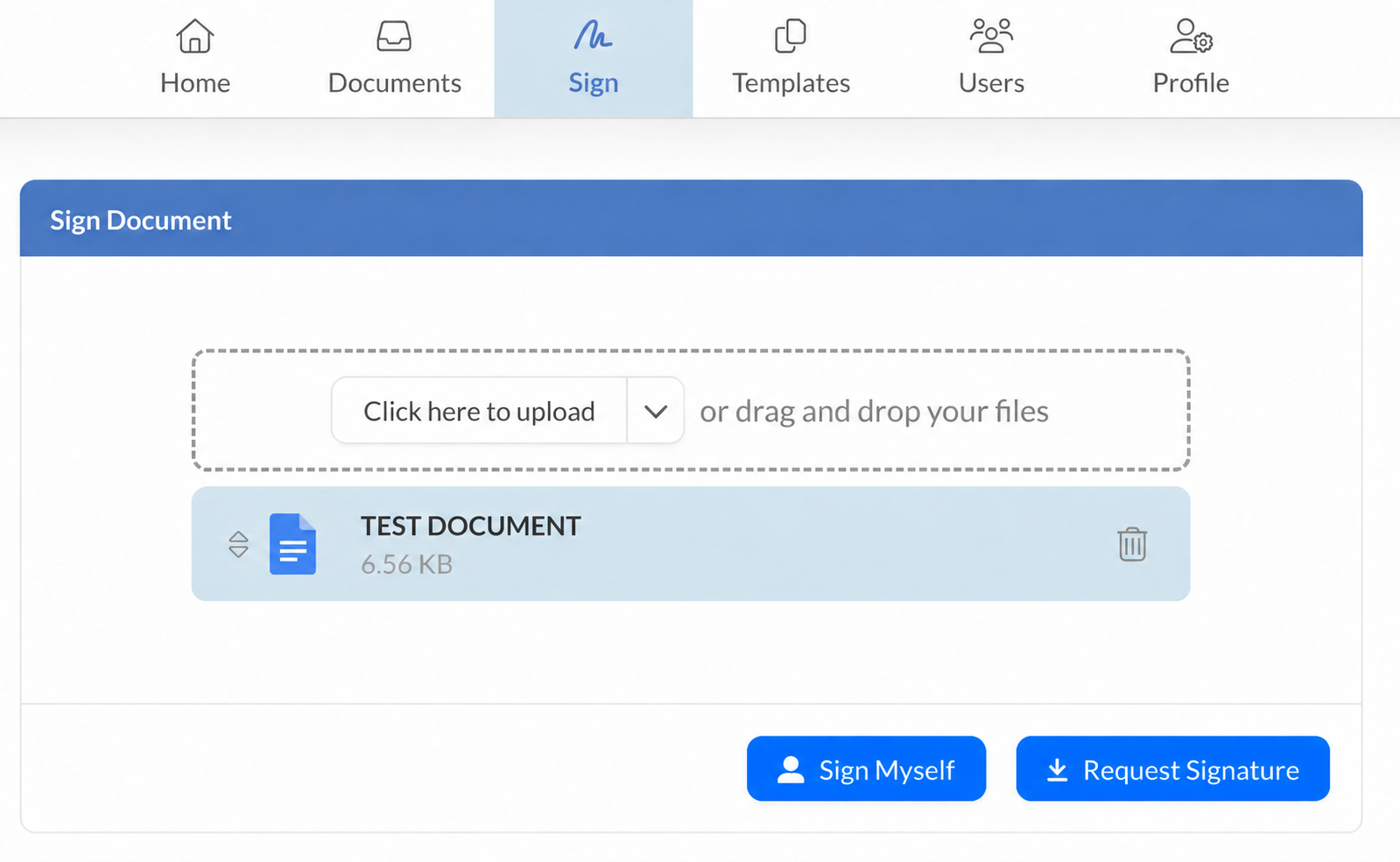
2. 选择“请求签名”
上传 Google Docs 文件后,您会看到请求签名的提示。点击此选项可加快签名过程,为您或他人提供在 Google Docs 中插入签名的简便途径。
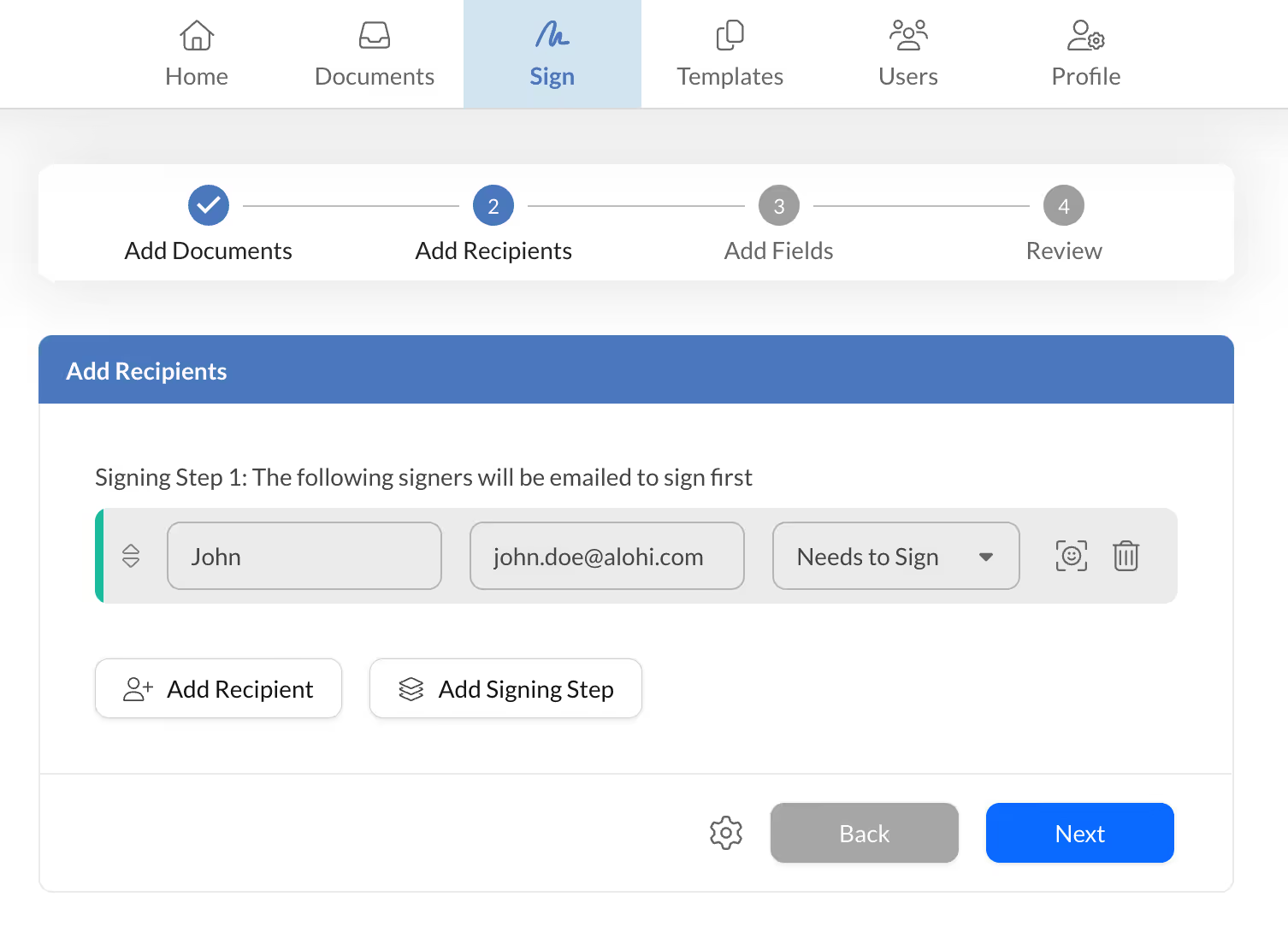
3. 提供签名人详细信息并点击“下一步”
在添加收件人部分,填写每个签名人的姓名和电子邮件地址。您还可以设置每个收件人接收 Google 文档的顺序,这对于多步骤审批非常方便。
Add Recipient:Input each signer’s name and email address. These individuals can sign the Google Doc or simply acknowledge receipt.
添加签名步骤: 定义每个签名者收到文档的顺序。
完成后,点击下一步。
4. 添加签名字段
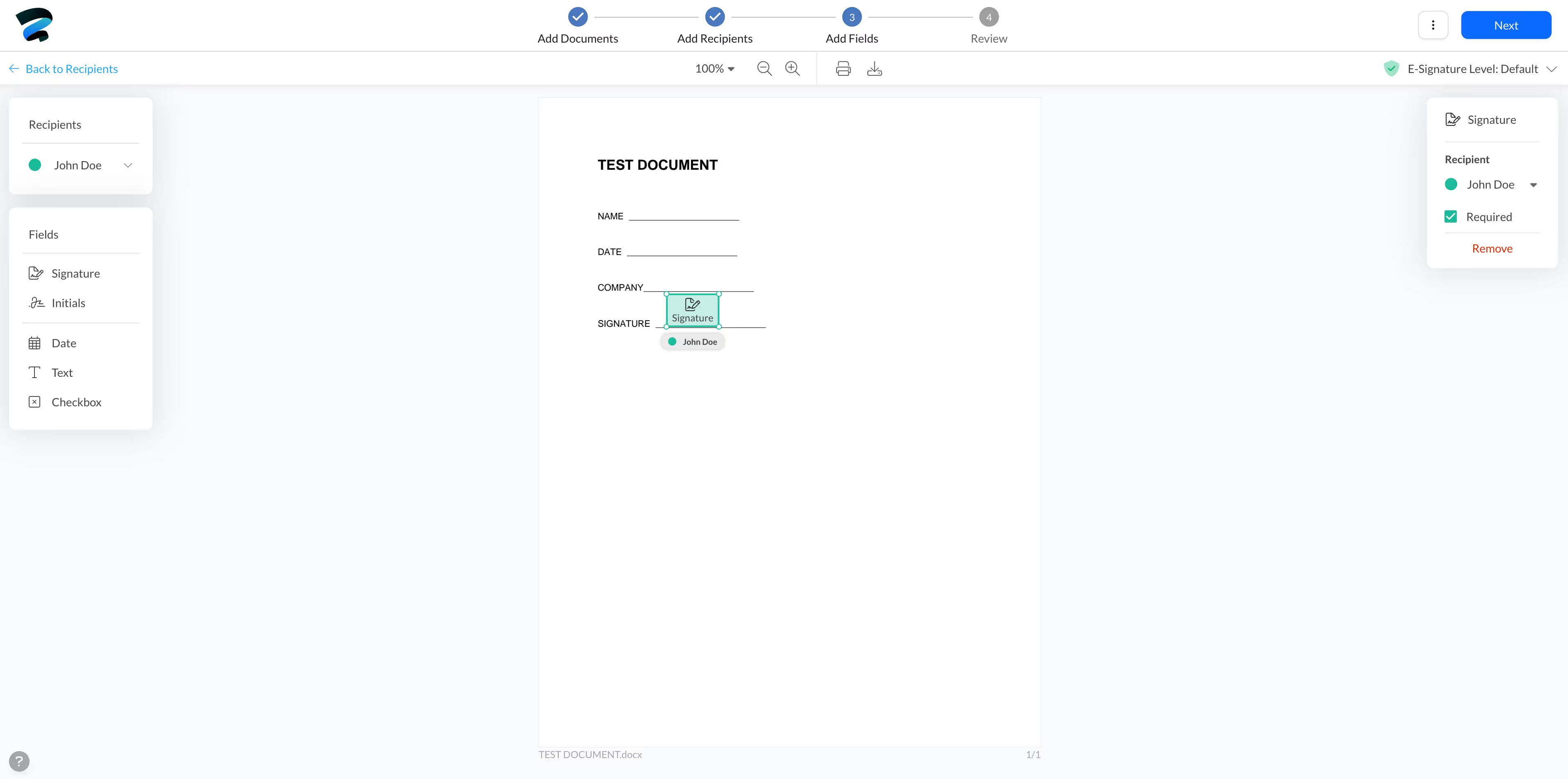
在添加字段区域中,选择哪个收件人负责签名,并在文档中放置相应的签名字段。如果您需要首字母缩写框、日期字段或文本字段,只需将它们拖放到需要的位置即可。您还可以通过选择字段并在编辑器中选择不同的收件人来切换任何字段的签名人。
Under Recipient, use the dropdown to pick the correct individual who must sign the document.
在添加字段下,将签名、首字母、日期字段、复选框或文本字段放置到文档上。
如果您需要修改谁将签署特定字段,只需单击该字段并在右侧编辑器中选择不同的签名者。
5. Personal化您的签名请求
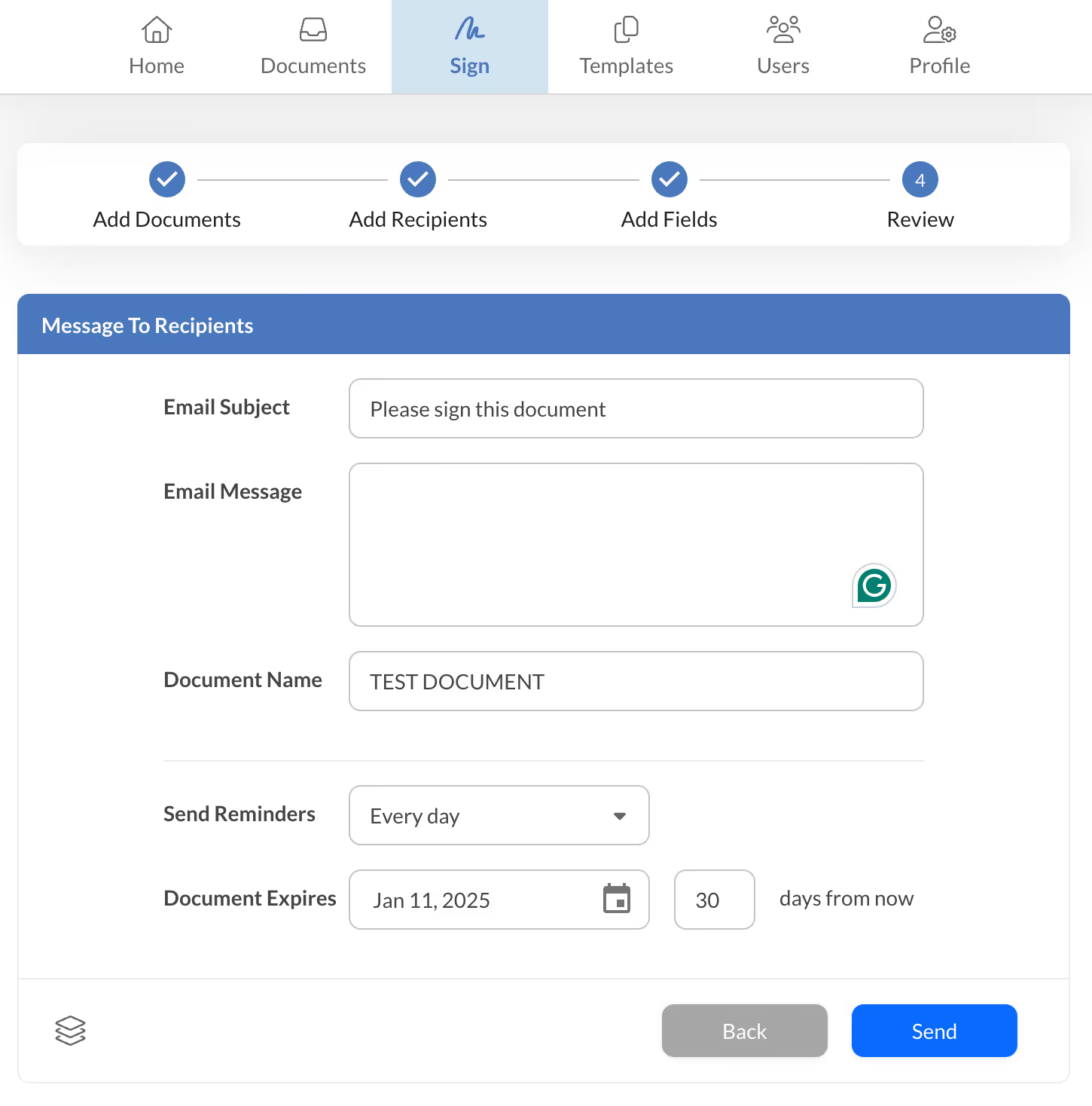
点击下一步进入审查阶段。在这里,您可以自定义 Google Doc 电子签名请求的外观和感觉:
电子邮件主题
电子邮件消息
文档名称
提醒
文档到期
确定您的偏好设置,然后点击发送。您的签名人将收到电子邮件或推送通知,以便他们可以立即在 Google Docs 中签名。
6. 完成签名并监控状态
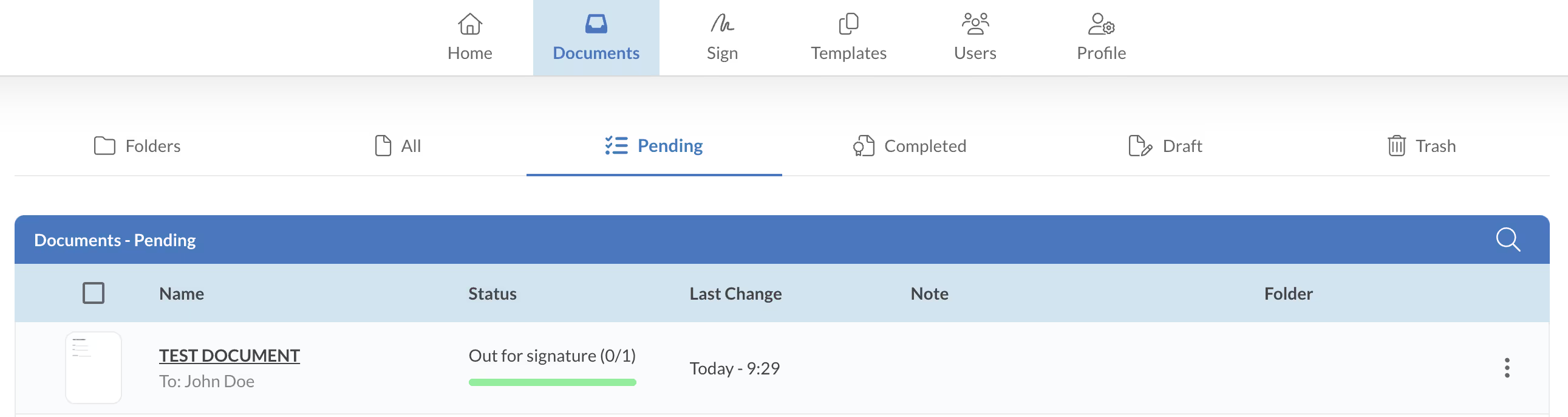
想知道谁已完成或打开您的 Google 文档?在 Sign.Plus 仪表板的文档部分中,找到相关文件并选择状态。这使您可以清楚地了解谁已签名以及谁仍需要采取行动。这是保持知情并轻松管理您签名的 Google 文档的有效方法。
使用绘图工具在 Google Docs 中插入签名(不具有法律约束力)
如果您正在寻找一种无需任何额外应用程序即可在 Google Docs 中添加签名的快速方法,请使用内置的绘图功能:
- 打开您需要签名的 Google 文档。
- 转到“插入”,将鼠标悬停在“绘图”上,然后选择“+ 新建”。
- 选择“涂鸦”选项(在直线工具下)。
- 使用鼠标或触控板绘制您的签名。
- 点击“保存并关闭”将其放置在您的文档中。
如果您需要具有法律约束力的签名,请随时使用 Sign.Plus
如何在 Google 文档中插入签名线
指定的签名线有助于收件人查看文档中的签名位置。以下是一个简单的流程:
- 放置光标:点击您希望签名线出现的位置。
- 插入绘图或线条:转到“插入”>“绘图”>“新建”,然后添加一条线作为您的签名占位符。
- 根据需要自定义:调整线条宽度或样式,然后点击“保存并关闭”以将其放置在文档中。
通过这样做,您将引导收件人到正确的位置,并保持整洁、Professional的外观。
为 Google 文档创建您的在线签名


✨ Need to Add your Signature on a Document or Contract?

使用Sign.Plus在线签署Google文档
环保的签名解决方案
高效的文档签署
增强的安全性和合规性
Streamline signing in Google Docs
立即开始签名
创建一个帐户,立即开始在不同平台上签署文档。它安全、合规且易于使用。
与我们合作!




Confédération Suisse
Confederazione Svizzera
Confederaziun Svizra
Swiss Confederation
Innosuisse - Swiss Innovation Agency