Generador gratuito de firma manuscrita

Nuestro creador de firmas manuscritas le ayuda a producir su firma personalizada y profesional, que podrá utilizar en sus documentos, correos electrónicos y comunicaciones digitales.

¿Necesitaañadir su firmaa un documento o contrato?

Ejemplos de firmas manuscritas e inspiración

Warren Buffett

Steve Jobs

Mark Zuckerberg

Jeff Bezos

Elon Musk

Bill Gates

Clint Eastwood

Meryl Streep

Marlon Brando

Marilyn Monroe

Charles Chaplin

Audrey Hepburn

Roger Federer

Pelé

Muhammad Ali
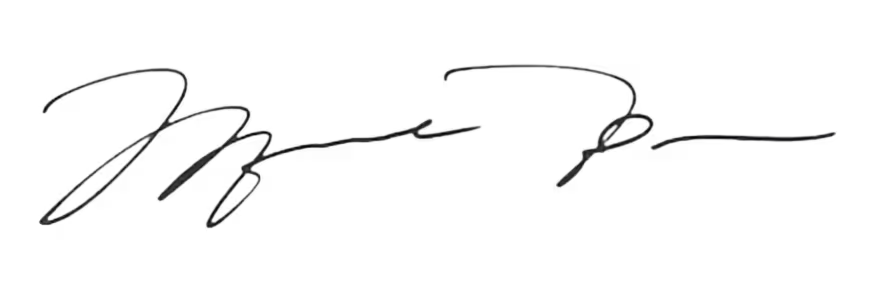
Michael Jordan

Lionel Messi

Cristiano Ronaldo

Winston Churchill

Napoleón Bonaparte

Martin Luther King Jr.

Mahatma Gandhi

George Washington
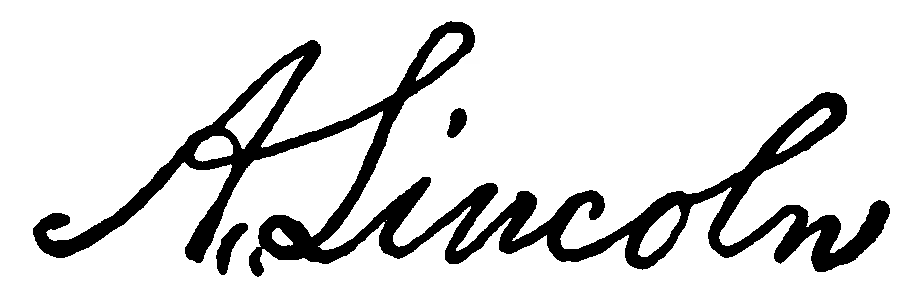
Abraham Lincoln

Salvador Dalí

Vincent van Gogh

Pablo Picasso

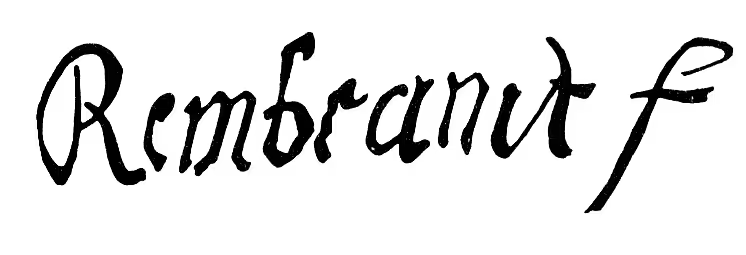
Rembrandt

Frida Kahlo
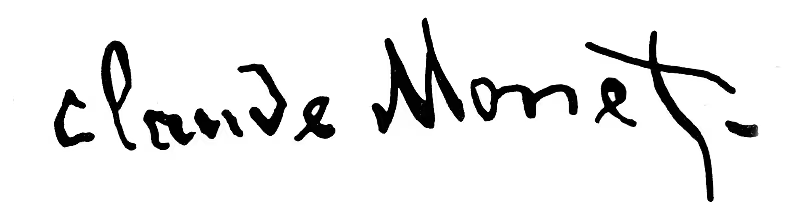
Claude Monet

William Shakespeare
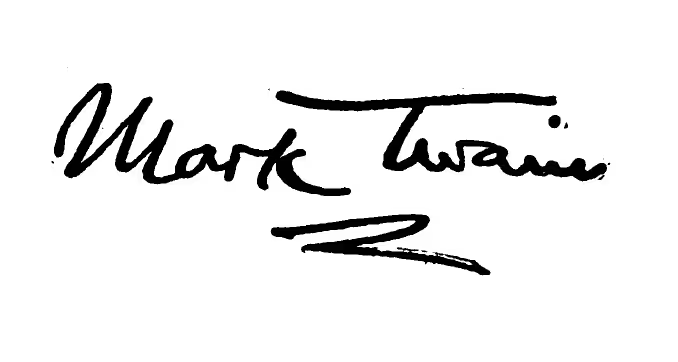
Mark Twain

Jane Austen
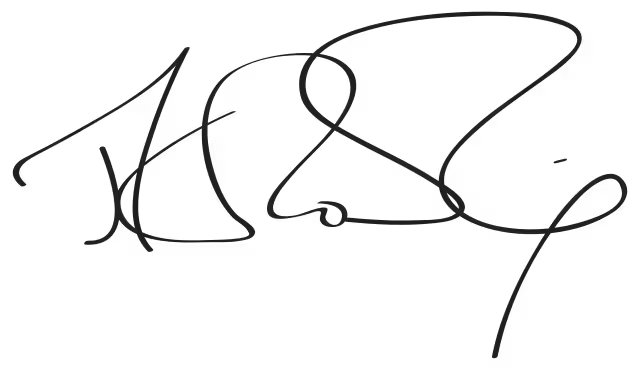
J. K. Rowling

Ernest Hemingway

Charles Dickens

Firmas manuscritas seguras

Hemos creado una solución gratuita de firma manuscrita que funciona en numerosas plataformas para que le resulte cómoda de usar. Pruébela en su teléfono, tableta u ordenador, tanto si utiliza Windows como macOS. Dondequiera que decida guardar su firma electrónica, solo usted tendrá acceso a ella. Por motivos de privacidad, Alohi no conserva ningún registro de las firmas electrónicas manuscritas creadas con el generador gratuito de firma manuscrita de Sign.Plus. Todo se realiza en su navegador y nadie más que usted tiene acceso a la firma que ha creado.

generador seguro de firmas en línea
Dibuje su firma gratis

¿Puedo utilizar en cualquier documento la firma electrónica que he descargado de esta página?

Con Sign.Plus, puede firmar o solicitar una firma para cualquier archivo de documento, y su firma tendrá validez legal. También puede utilizar su nueva firma dibujada para firmar diversos tipos de documentos, como contratos, formularios, propuestas, documentos de Word, PDF y más. Añadir una firma a cualquier tipo de documento es más fácil que nunca.

¿Las firmas manuscritas tienen validez legal?

Sí, las firmas manuscritas tienen validez legal en muchos contextos. Cuando se genera con una plataforma fiable como Sign.Plus, su firma manuscrita cumple los criterios necesarios de autenticidad e intención. Las firmas digitales, cuando se crean y aplican correctamente, suelen tener el mismo peso legal que sus equivalentes en tinta sobre papel. Es importante asegurarse de que la firma se integre de forma segura en el documento, conforme a las normas legales aplicables en su jurisdicción.

Principales ventajas de usar un creador de firmas manuscritas: comodidad, personalización y ahorro de tiempo

Plantillas que ahorran tiempo

Ahorro de tiempo

Cree de forma fácil y rápida una firma electrónica con IA: es más rápido que los métodos tradicionales.
Icono ecológico

Respetuoso con el medio ambiente

Pase a un flujo de trabajo sin papel y reduzca su huella de carbono.
icono de seguridad

Seguro

Medidas de cifrado avanzadas para garantizar la integridad de los documentos firmados electrónicamente.
icono de comodidad

Comodidad

Firme documentos electrónicamente desde cualquier lugar, en cualquier momento y con cualquier dispositivo conectado a internet.
icono multiplataforma

Multiplataforma

Utilice herramientas de escaneo para agilizar su flujo de trabajo y aplique su firma electrónica para proteger sus documentos.
icono de seguimiento y monitoreo

Seguimiento y supervisión

Las herramientas de firma ofrecen visibilidad sobre el estado de los documentos, lo que permite a los usuarios saber cuándo un documento se ha enviado, visto, firmado y completado.

¿Desea firmar documentos electrónicamente o enviar documentos para su firma?

Comience con Sign.Plus, la solución de firma electrónica segura y gratuita

aplicación web de Sign.PlusSign.Plus en la App StoreSign.Plus en Google Play

Preguntas frecuentes

¿Cómo crear una firma manuscrita?
Flecha
Crear una firma manuscrita en línea es fácil con un generador de firmas. Comience eligiendo una herramienta en línea fiable que ofrezca la opción de dibujar su firma. Una vez en la plataforma, puede usar un ratón, un lápiz óptico o el dedo en un dispositivo con pantalla táctil para dibujar manualmente su firma, imitando el estilo de su firma manuscrita. Muchas herramientas ofrecen funciones de edición que permiten ajustar el grosor, el color y el estilo de la firma para lograr el aspecto deseado. Cuando esté satisfecho con el resultado, simplemente descargue la versión digital de su firma. Después podrá insertarla en documentos, contratos y formularios para firmar electrónicamente de forma rápida y segura, aportando un toque profesional a todas sus interacciones digitales.
¿Puedo insertar directamente mi firma manuscrita en un documento?
Flecha
Sí, puede. Aunque esta herramienta de creación de firmas manuscritas le permite dibujar su firma e insertarla en un documento después de guardarla, también puede utilizar la herramienta de firma electrónica con validez legal de Sign.Plus para guardar su firma manuscrita realista y firmar documentos de forma segura y sencilla.
¿Cómo añadir una firma manuscrita en Word?
Flecha
Usar Sign.Plus es la forma más sencilla de añadir su firma a documentos de Microsoft Word. Primero, visite Sign.Plus y utilice nuestra herramienta gratuita generadora de firma manuscrita para diseñar su firma. Una vez que haya creado y descargado la imagen de la firma, abra Sign.Plus y cargue su documento de Word. Inserte un campo de firma y ajuste el tamaño y la posición según sea necesario. Para obtener una guía detallada, consulte nuestro tutorial específico en Sign.Plus.
¿Cómo añadir una firma manuscrita en Excel?
Flecha
Añadir su firma a hojas de cálculo de Excel es igual de sencillo con Sign.Plus. Después de generar su firma en nuestra plataforma, descargue el archivo de imagen. En Excel, vaya a Insertar > Imágenes y cargue su firma. Cambie su tamaño y colóquela adecuadamente en la hoja.
¿Cómo añadir una firma manuscrita en Gmail?
Flecha
Para personalizar sus correos electrónicos con una firma manuscrita, empiece creando su firma en Sign.Plus. Cuando tenga lista la imagen de su firma, abra la configuración de Gmail y desplácese hasta la sección Firma. Haga clic en el icono Insertar imagen para cargar el archivo de su firma. Ajuste la alineación y el tamaño dentro de Gmail. Nuestro tutorial en Sign.Plus cubre todos los detalles para lograr una firma de correo electrónico profesional.
¿Cómo añadir una firma manuscrita en Google Docs?
Flecha
Google Docs también admite firmas personalizadas. Después de generar su firma manuscrita con Sign.Plus, descargue el archivo de imagen. En Google Docs, haga clic en Insertar > Imagen y elija el archivo de su ordenador. Coloque la imagen donde necesite dentro de su documento. Visite nuestro centro de ayuda de Sign.Plus para obtener más información sobre cómo lograr que sus documentos tengan un aspecto pulido y auténtico.
¿Cómo crear una firma personalizada?
Flecha
Crear una firma que sea únicamente suya nunca había sido tan fácil. Con Sign.Plus, puede personalizar todos los aspectos de su firma, desde el estilo del trazo hasta el diseño general. Nuestra plataforma le guía en la selección de los elementos de diseño perfectos, para que su firma refleje su personalidad y profesionalismo. Utilice nuestra herramienta para experimentar con distintas ideas de firma manuscrita para su nombre hasta encontrar la que mejor se adapte a usted.