Gerador gratuito de assinaturas manuscritas

O nosso criador de assinaturas manuscritas ajuda a criar uma assinatura personalizada e profissional, que pode utilizar nos seus documentos, e-mails e comunicações digitais.

Precisa deadicionar a sua assinaturaa um documento ou contrato?

Exemplos de assinaturas manuscritas e inspiração

Warren Buffett

Steve Jobs

Mark Zuckerberg

Jeff Bezos

Elon Musk

Bill Gates

Clint Eastwood

Meryl Streep

Marlon Brando

Marilyn Monroe

Charlie Chaplin

Audrey Hepburn

Roger Federer

Pelé

Muhammad Ali
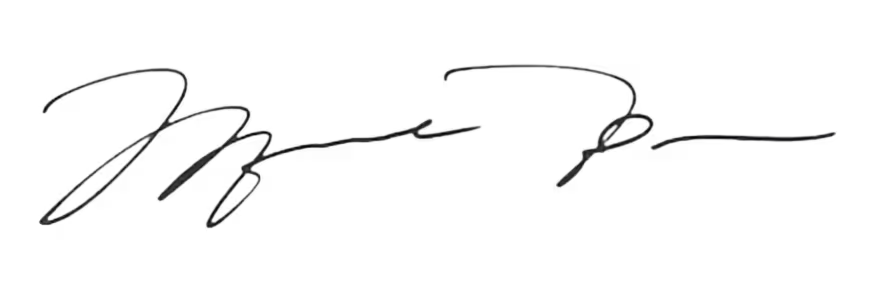
Michael Jordan

Lionel Messi

Cristiano Ronaldo

Winston Churchill

Napoleão Bonaparte

Martin Luther King Jr.

Mahatma Gandhi

George Washington
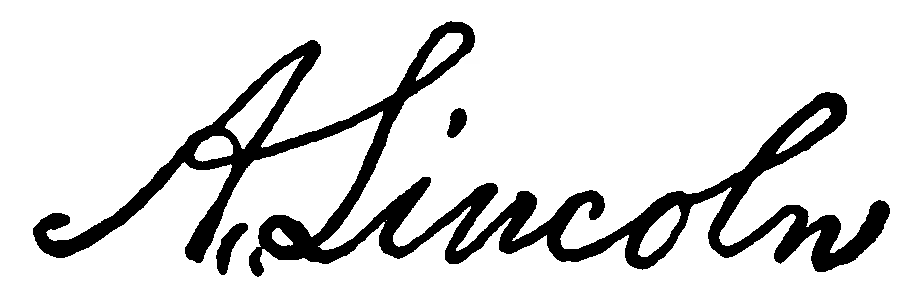
Abraham Lincoln

Salvador Dalí

Vincent van Gogh

Pablo Picasso

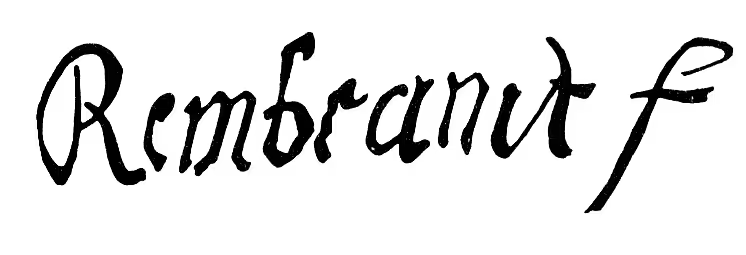
Rembrandt

Frida Kahlo
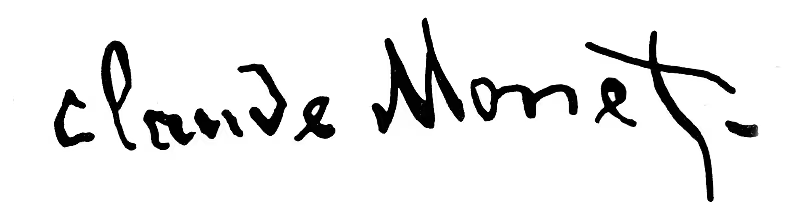
Claude Monet

William Shakespeare
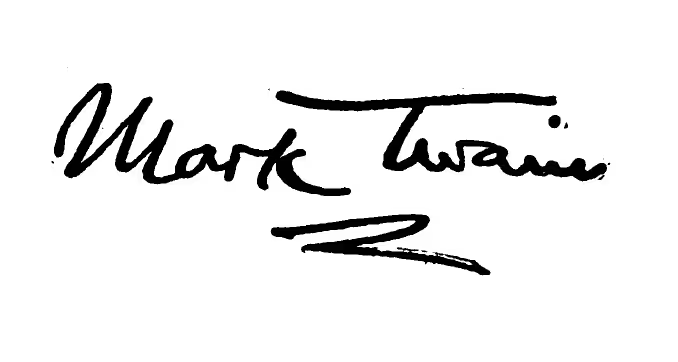
Mark Twain

Jane Austen
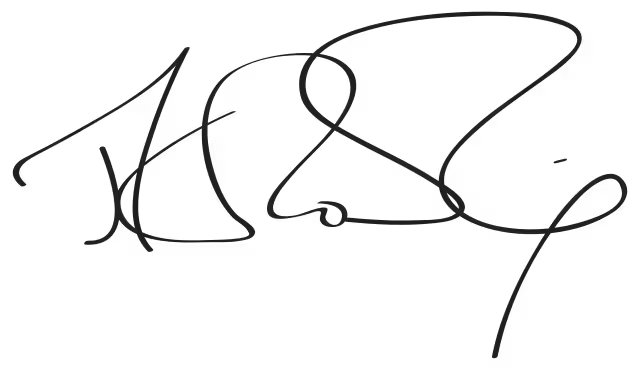
J.K. Rowling

Ernest Hemingway

Charles Dickens

Assinaturas manuscritas seguras

Criámos uma solução gratuita de assinatura manuscrita que funciona em várias plataformas, para que seja conveniente utilizá-la. Experimente no telemóvel, no tablet ou no computador, quer utilize Windows quer macOS. Onde quer que decida guardar a sua assinatura eletrónica, só você tem acesso a ela. Alohi não guarda registo das assinaturas eletrónicas manuscritas criadas pelo gerador gratuito de assinaturas manuscritas Sign.Plus, por razões de privacidade. Tudo é feito no seu navegador e ninguém além de si tem acesso à assinatura que criou.

gerador seguro de assinaturas online
Desenhe a sua assinatura gratuitamente

Posso utilizar em qualquer documento a assinatura eletrónica transferida desta página?

Com Sign.Plus, pode assinar ou pedir uma assinatura para qualquer ficheiro de documento, e a sua assinatura será juridicamente vinculativa. Também pode utilizar a assinatura desenhada que acabou de criar para assinar vários tipos de documentos, como contratos, formulários, propostas, documentos Word, PDFs e muito mais. Nunca foi tão fácil adicionar uma assinatura a qualquer tipo de documento.

As assinaturas manuscritas são juridicamente vinculativas?

Sim, as assinaturas manuscritas são juridicamente vinculativas em muitos contextos. Quando geradas numa plataforma fiável como Sign.Plus, a sua assinatura manuscrita cumpre os critérios necessários de autenticidade e intenção. As assinaturas digitais, quando criadas e aplicadas corretamente, têm frequentemente o mesmo peso jurídico que as equivalentes feitas a tinta sobre papel. É importante garantir que a assinatura é integrada de forma segura no documento, cumprindo as normas legais aplicáveis na sua jurisdição.

Principais vantagens de utilizar um criador de assinaturas manuscritas: comodidade, personalização e poupança de tempo

Modelos que poupam tempo

Poupança de tempo

Crie de forma fácil e rápida uma assinatura eletrónica com IA – é mais rápido do que os métodos tradicionais.
Ícone ecológico

Ecológico

Passe para um fluxo de trabalho sem papel e reduza a pegada de carbono.
ícone de segurança

Segurança

Medidas avançadas de encriptação para garantir a integridade dos documentos assinados eletronicamente.
ícone de conveniência

Comodidade

Assine documentos eletronicamente a partir de qualquer lugar, a qualquer momento, com qualquer dispositivo ligado à internet.
ícone multiplataforma

Multiplataforma

Utilize ferramentas de digitalização para otimizar o seu fluxo de trabalho e aplicar a sua assinatura eletrónica para proteger os seus documentos.
ícone de acompanhamento e monitorização

Acompanhamento e monitorização

As ferramentas de assinatura dão visibilidade ao estado dos documentos, permitindo acompanhar quando um documento é enviado, visualizado, assinado e concluído.

Quer assinar documentos eletronicamente ou enviar documentos para assinatura?

Comece a utilizar Sign.Plus, a solução de assinatura eletrónica segura e gratuita

aplicação web Sign.PlusApp Store Sign.Plusgoogle play Sign.Plus

Perguntas frequentes

Como criar uma assinatura manuscrita?
Seta
Criar uma assinatura manuscrita online é fácil com um gerador de assinaturas. Comece por escolher uma ferramenta online fiável que ofereça a opção de desenhar a assinatura. Na plataforma, pode utilizar um rato, uma caneta digital ou o dedo num dispositivo com ecrã tátil para desenhar manualmente a sua assinatura, imitando o estilo da sua assinatura manuscrita. Muitas ferramentas oferecem funcionalidades de edição, que permitem ajustar a espessura, a cor e o estilo da assinatura para obter o aspeto pretendido. Quando estiver satisfeito, basta transferir a versão digital da assinatura. Esta pode depois ser inserida em documentos, contratos e formulários para uma assinatura eletrónica rápida e segura, conferindo um toque profissional a todas as suas interações digitais.
Posso inserir diretamente a minha assinatura manuscrita num documento?
Seta
Sim, pode. Embora esta ferramenta de criação de assinaturas manuscritas permita desenhar a assinatura e inseri-la num documento depois de a guardar, também pode utilizar a ferramenta de assinatura eletrónica juridicamente vinculativa de Sign.Plus para guardar a sua assinatura manuscrita realista e assinar documentos com segurança e facilidade.
Como adicionar uma assinatura manuscrita no Word?
Seta
Utilizar Sign.Plus é a forma mais simples de adicionar a sua assinatura a documentos Microsoft Word. Primeiro, visite Sign.Plus e utilize a nossa ferramenta gratuita de gerador de assinaturas manuscritas para criar a sua assinatura. Depois de criar e transferir a imagem da assinatura, abra Sign.Plus e carregue o seu documento Word. Insira um campo de assinatura e ajuste o tamanho e a posição conforme necessário. Para obter orientações detalhadas, consulte o nosso tutorial dedicado em Sign.Plus.
Como adicionar uma assinatura manuscrita no Excel?
Seta
Adicionar a sua assinatura a folhas de cálculo do Excel é igualmente simples com Sign.Plus. Depois de gerar a sua assinatura na nossa plataforma, transfira o ficheiro de imagem. No Excel, aceda a Inserir > Imagens e carregue a sua assinatura. Redimensione-a e coloque-a no local adequado da folha.
Como adicionar uma assinatura manuscrita no Gmail?
Seta
Para personalizar os seus e-mails com uma assinatura manuscrita, comece por criar a sua assinatura em Sign.Plus. Quando tiver a imagem da assinatura pronta, abra as definições do Gmail e desloque-se até à secção Assinatura. Clique no ícone Inserir imagem para carregar o ficheiro da assinatura. Ajuste o alinhamento e o tamanho no Gmail. O nosso tutorial em Sign.Plus aborda todos os detalhes para uma assinatura de e-mail profissional.
Como adicionar uma assinatura manuscrita no Google Docs?
Seta
Google Docs também permite assinaturas personalizadas. Depois de gerar a sua assinatura manuscrita com Sign.Plus, transfira o ficheiro de imagem. No Google Docs, clique em Inserir > Imagem e escolha o ficheiro no seu computador. Posicione a imagem como pretender no documento. Visite o nosso centro de ajuda de Sign.Plus para obter mais informações sobre como garantir que os seus documentos têm um aspeto cuidado e autêntico.
Como criar uma assinatura personalizada?
Seta
Criar uma assinatura que seja verdadeiramente sua nunca foi tão fácil. Com Sign.Plus, pode personalizar todos os aspetos da sua assinatura, desde o estilo do traço até ao esquema geral. A nossa plataforma orienta-o na escolha dos elementos de design perfeitos, garantindo que a sua assinatura reflete a sua personalidade e profissionalismo. Utilize a nossa ferramenta para experimentar diferentes ideias de assinaturas manuscritas para o seu nome até encontrar a combinação perfeita.