PandaDocレビュー2026:全プラン、隠れたコスト、おすすめのPandaDoc代替サービス
PandaDocは営業チーム向けに作られており、提案書、見積書、契約書を1つのエディタで作成し、同じ場所で署名まで行えます。重要な疑問が出てくるのはデモの後です。Starterでは何が使えないのか。連携機能を通じて文書を送信するとどうなるのか。ドイツのクライアント向けに適格署名を利用できるのか。文書はどこに保存され、後から移行できるのか。このガイドでは、PandaDocについてこれらの疑問に答えたうえで、2026年に検討する価値のあるPandaDocの代替サービスを比較します。


- PandaDocの料金は、年払いの場合、Starterが1シートあたり月額$19、Businessが月額$49です。月払いの場合はそれぞれ$35と$65です。Enterpriseは見積もりによる料金設定です。
- Starterには無制限の電子署名が含まれますが、カスタムブランディング、承認ワークフロー、CRM連携、一括送信、自動リマインダー、署名者の本人確認は含まれません。
- PandaDocの通常の有料プランでは、文書の自動作成に利用残高が消費されます。API以外での超過分は1文書あたり最大$5かかることがあり、APIによる作成は残高がなくなると一時停止されます。
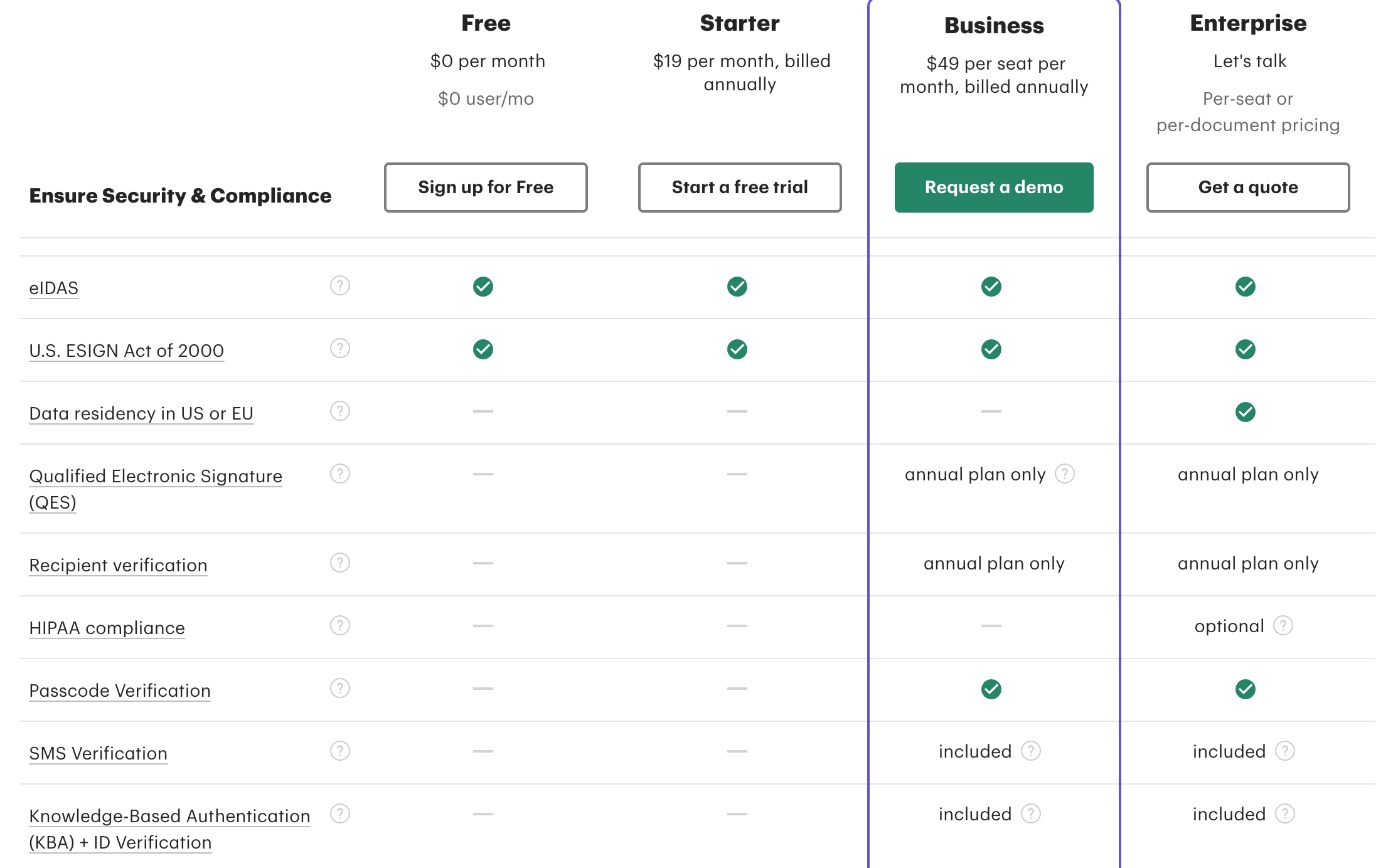
- PandaDocでは、BusinessとEnterpriseでQESを署名者1人あたり$5で提供しており、購入した10件パックは請求サイクルの終了時に失効します。請求サイクルごとの利用可否をご確認ください。保存リージョンの選択とHIPAA対応にはEnterpriseが必要です。
- Sign.Plus Professionalには、無制限の署名リクエスト、最大5人のユーザー、10件のテンプレートが含まれ、年払いで1ユーザーあたり月額$19.99です。QESは、Freeを含むすべてのプランで受信者1人あたり$5で、残高パックは10件から購入できます。購入した残高は失効しません。データレジデンシーとHIPAAのサポートにはEnterpriseが必要で、HIPAAではさらにAdvanced Security Controlsと署名済みのBAAも必要です。
- Sign.Plusはスイスの企業が開発しており、文書はデフォルトでスイス国内に保存され、eIDASおよびZertESに基づく適格署名に対応しています。
- DocuSign、Dropbox Sign、SignNowは、特定のニーズに適した有力な選択肢です。詳しくは以下をご覧ください。
主に文書への署名を完了させたいチームには、適格署名と保存場所の選択に対応し、料金も公開されているSign.Plusが最もおすすめです。DocuSignは標準的な契約書を少数送るチームに、Dropbox SignはすでにDropboxで作業しているチームに、SignNowは予算が限られた小規模チームに向いています。
2026年にPandaDocは選ぶ価値があるか
毎週のように提案書や見積書を作成し、1つのツールで作成、追跡、署名まで行いたいチームには、PandaDocは適しています。CRM連携、承認ワークフロー、ブランディングが使えるBusinessから、このワークフローが本格的に機能し始めます。
署名が主な目的の場合は、選ぶ理由を見つけにくくなります。使わないかもしれない文書エディタや営業向けツールにも料金を払うことになり、署名者の本人確認や適格署名には上位プランが必要で、保存場所の選択にはEnterpriseが必要です。
PandaDocのメリットとデメリット
メリット
- 提案書、見積書、契約書を1つのエディタで作成し、署名まで行えます。
- Starterには、無制限の文書アップロードと電子署名が含まれます。
- アップロード後に、署名欄と日付欄を自動で提案します。
- 月5文書まで使えるFreeプランがあり、クレジットカードは不要です。
- Swisscomを含む欧州のトラストサービスプロバイダーを通じてQESを利用できます。
- SOC 2 Type IIレポートを取得しており、GDPRにも準拠しています。
デメリット
- Starterには、署名者の本人確認、リマインダー、ブランディング、CRM連携がありません。
- API、Zapier、フォーム、一括送信を通じて送信した文書では、有料の利用残高が消費されます。
- 購入したQES残高は10件単位のパックで提供され、請求サイクルの終了時に失効します。
- 米国またはEUの保存リージョンを選ぶにはEnterpriseが必要で、リージョン間のアカウント移行には対応していません。
- 年間契約は解約できず、支払済みの料金は返金されません。
PandaDocについて
PandaDoc, Inc.は2014年に設立され、拠点としてサンフランシスコを筆頭に、キーウ、マニラ、ワルシャワを挙げています。製品は、営業チームや運用チーム向けに、提案書、見積書、契約書、フォーム、決済、電子署名といった文書ワークフロー全体をカバーしています。
PandaDocはシート単位で課金され、一部のプランやワークフローでは文書数の上限が別途設けられています。アプリ内での署名はStarter以上で無制限ですが、連携機能や自動化で作成した文書には利用残高が消費されます。
各サービスの比較方法
電子署名は、私たちが日々取り組んでいる分野です。私たちはSign.Plusを開発・運営しており、フリーランスや小規模オフィスから、医療機関、法律事務所、国際的な企業まで、幅広いお客様にご利用いただいています。また、このリストにある他のプラットフォームの動向も注意深く把握しています。以下の質問は、チームがツールを比較したり、別のツールへ移行したりする際に最もよく寄せられるものです。
このガイドを作成するにあたり、PandaDocの料金ページとプラン比較表、料金に関するFAQ、マスターサービス契約、セキュリティ、HIPAA、EUサーバーに関するページ、QESとコンプライアンスに関するヘルプセンター記事、APIの料金を確認しました。また、PandaDocを実際に試用し、2026年11月にすべての料金を各ベンダーの公式ページで再確認しています。機能が「非公開」と記載されている場合、そのベンダーは自社のページでその内容を明示していません。これは営業チームに確認すべき事項であり、その機能が存在しないことの証拠ではありません。
1. PandaDocの料金:全プラン
PandaDocには4つのプランがあります。Free、Starter、Businessは料金が公開されており、Enterpriseはシート単位または文書単位の見積もりによる料金です。年払いが最も安く、料金ページによると月払いと比べて最大46%節約できます。
おすすめ:プランを比較する前に、署名者の本人確認、リマインダー、ブランディング、CRM連携など、導入初日から必要な機能を書き出してください。PandaDocでは、送信する文書数よりも、この一覧によってプランが決まります。
PandaDocのプランの見方
実際に支払う金額は、ページ上の次の4点で決まります。
- 料金の単位はシートです。StarterとBusinessはシート単位の料金です。契約期間中にユーザーを削除しても、支払額は減りません。
- アスタリスクに注意してください。CRM連携、一括送信、Webフォームなど、アスタリスクが付いている機能には、利用残高または有料アドオンが必要です。
- 契約前にQESの利用可否を確認してください。PandaDocの料金表とQESのヘルプページでは、請求サイクルごとの利用可否の記載が異なります。選択するプランと請求サイクルで利用できるかご確認ください。
- コンプライアンス機能は Enterprise で利用できます。保存リージョンの選択、HIPAA対応、アドオンなしのシングルサインオンはすべて Enterprise プランに含まれますが、料金は公開されていません。
PandaDoc のプラン
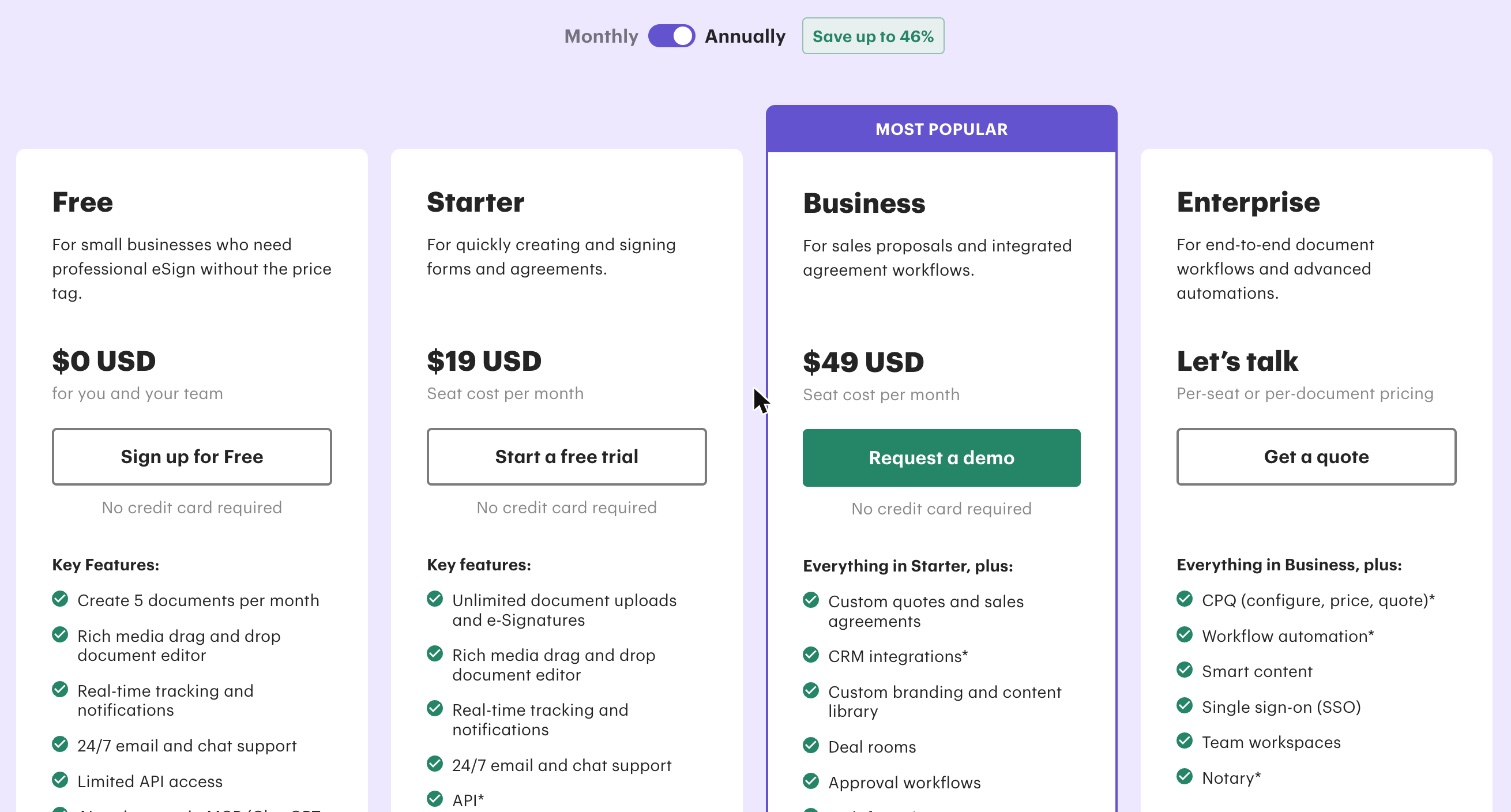
| プラン | 年払い | 月払い | 含まれる内容 |
|---|---|---|---|
| Free | $0 | $0 | 月5件のドキュメント、テンプレートは最大5件 |
| Starter | 1シートあたり月額$19 | 1シートあたり月額$35 | アップロードと電子署名は無制限、テンプレートは最大5件 |
| Business | 1シートあたり月額$49 | 1シートあたり月額$65 | テンプレート無制限、CRM連携、承認ワークフロー、ブランディング |
| Enterprise | 見積もり | 見積もり | シート単位またはドキュメント単位の料金、SSO、データレジデンシー、HIPAA(オプション) |
ご利用にあたってのポイント。$19の Starter は自然な入門プランに見えますが、多くのチームが期待する確認機能のない署名用プランです。パスコードやSMSによる認証、自動リマインダー、ブランディングはありません。Business ではこれらに加え、PandaDoc が得意とする営業向けツールが追加されますが、価格は2倍以上になります。月払いでは差が縮まりますが、どのプランも料金が上がります。Starter は1シートあたり$19から$35になります。
無料で使えるプランはある?
はい。PandaDoc の Free プランでは、月5件のドキュメントと最大5件のテンプレートを作成でき、クレジットカードは不要です。API経由で作成したドキュメントも同じ5件に含まれます。Starter と Business には14日間の無料トライアルもあります。Sign.Plus にも無料プランがあり、署名リクエストは合計3件まで送信できるため、購入前に実際のドキュメントで試せます。
PandaDoc の料金との比較
| プラットフォーム | チームプラン(年払い) | 送信上限 |
|---|---|---|
| PandaDoc | Starter:$19 | アプリ内での電子署名は無制限 |
| Sign.Plus | Professional:$19.99 | 無制限 |
| DocuSign | Standard:$25 | ユーザーあたり年100エンベロープ |
| Dropbox Sign | Standard:$25(2ユーザー以上) | 無制限 |
| SignNow | Starter:アカウントあたり$8 | アカウントあたり年100件の招待 |
料金は年払いの場合の1ユーザーあたり月額(米ドル)です。ただし SignNow は、ユーザー数無制限でアカウントごとにプラン料金が設定されています。PandaDoc の Starter と Sign.Plus の Professional はほぼ同じ価格ですが、含まれる内容は異なります。Sign.Plus の Professional にはパスコード認証と、SMSまたはWhatsAppでの送信が含まれ、SMSコード認証も利用できます。PandaDoc では、これらは$49の Business プランに限られます。Sign.Plus の Professional は最大5ユーザーまで対応し、10件のテンプレートが含まれます。データレジデンシーとHIPAA対応には、年払いで1ユーザーあたり月額$49.99の Sign.Plus Enterprise が必要です。
2. 利用残高:自動化にかかるコスト
アプリ内での署名は Starter 以上で無制限です。PandaDoc の従量制限が始まるのは自動化の部分です。PandaDoc の料金に関するFAQによると、利用残高は、API、Zapier、Make、フォーム、一括送信など、連携や自動化されたワークフローによるドキュメント作成に使われます。
- Starter と Business には、初めてご利用のお客様向けにトライアル用の残高が含まれています。その後は、定期的に残高パックを購入する必要があります。パックの価格は公開されていません。
- API以外の自動化されたワークフローで上限を超えた場合は、注文書に記載された価格で請求されます。単価の指定がない場合は、1ドキュメントあたり最大$5が請求されます。
- Starter と Business では、残高がなくなるとAPIによるドキュメント作成が停止します。
- 未使用のドキュメント数は、次の請求期間に繰り越されません。
PandaDoc の使用コストとの比較
契約書がCRM、Webフォーム、社内ツールで作成される場合は、契約前に PandaDoc に残高パックの価格を確認してください。Sign.Plus のチームプランでは、ドキュメント数の従量制限はありません。Professional 以上の eSignature プランでは署名リクエストが無制限で、APIアクセスは月間の利用枠が公開された別プランとして提供されています。DocuSign では、APIや一括送信を含むすべてのエンベロープが利用枠に加算されます。一方、Dropbox Sign は Essentials と Standard の各プランで署名リクエストが無制限です。
3. Starter に含まれないもの
PandaDoc のプラン比較表では、次の機能は Starter では利用できないと記載されています。
- 署名者向けのパスコード、SMS、ID認証
- 自動リマインダー
- カスタムブランディングとコンテンツライブラリ
- 承認ワークフロー
- CRM連携
- 一括送信とWebフォーム
- 受信者の分析
Starterではテンプレートも5件までに制限されています。
PandaDoc Starterの比較
ほぼ同じ価格のSign.Plus Professionalには、パスコード認証が含まれており、SMSコード認証も利用できます。また、1シートあたり毎月10件のSMSまたはWhatsApp経由の署名リクエストと、10件のテンプレートが含まれます。リマインダーはPersonalプラン以上で利用できます。チームが提案書ではなく契約書を送信する場合は、表示価格だけでなく、プランごとの署名機能を比較してください。
Professionalには、公開フォーム、対面署名、添付ファイルのリクエストも含まれ、さらに1回の確認につき$2でID認証も利用できます。一括送信、カスタムブランディング、Zapierは、年払いで1ユーザーあたり月額$29.99のSign.Plus Businessから利用できます。PandaDoc Businessは$49です。
4. QESと署名レベル
すべての電子署名が同じ法的効力を持つわけではありません。欧州連合では、eIDAS 規則が次の3つのレベルを定めています。
- SES(単純電子署名): 入力した名前、手書きの署名、またはクリックによる署名です。売買契約書、NDA、内定通知書など、日常的なほとんどの契約に適しています。
- AES(高度電子署名): 署名者に固有に結び付けられ、署名者を特定でき、署名者のみが管理するデータで作成され、ドキュメントに紐付けられているため、後からの変更を検出できます。署名者の本人性をより強く証明する必要がある場合に使用されます。
- QES(適格電子署名): 適格署名作成デバイスで作成され、署名者の本人確認後に適格トラストサービスプロバイダーが発行した適格証明書に基づく高度電子署名です。eIDAS の下では、EU 全加盟国で手書きの署名と同じ法的効力を持ちます。
PandaDocは3つのレベルすべてに対応しています。ヘルプセンターによると、AESは受信者の本人確認を有効にした場合に適用され、QESはEvrotrust、D-Trust、InfoCert、Swisscomなどの欧州のトラストサービスプロバイダーを通じて実行されます。その条件は確認しておく価値があります。
- PandaDocのQESヘルプページにはBusinessとEnterpriseが記載されており、Enterpriseには月ごとの利用枠が含まれています。一方、料金表ではQESが年払いプラン限定と表示されているため、ご利用予定の請求サイクルで利用できるかどうかを確認してください。
- 署名者1人につきQES残高を1件使用し、1件あたり$5です。残高は10件単位のパック($50)でのみ販売されています。
- 購入した残高パックは請求サイクルの終了時に失効します。
- QESはドキュメントでのみ設定でき、テンプレートやフォームでは設定できません。
PandaDocのQESアクセスの比較
| プラットフォーム | 適格署名(QES) |
|---|---|
| Sign.Plus | Free を含むすべてのプランで利用可能、1受信者あたり$5。クレジットパックは10から購入でき、購入したクレジットに有効期限はありません。Swisscom Trust Services による eIDAS と ZertES に対応 |
| PandaDoc | Business と Enterprise で利用可能、署名者1人あたり$5(10件パック)。請求サイクルごとの対象可否は要確認 |
| DocuSign | 米国: Enhanced(営業担当にお問い合わせください)、欧州: 有料アドオン |
| Dropbox Sign | API Premium に有料の eID アドオンが必要。1リクエストにつき署名者1人。料金は非公開 |
| SignNow | Enterprise のみ、有料アドオンとして提供。料金は非公開 |
Sign.Plusは、SES、AES、QESを1つの製品でサポートしています。どちらのプロバイダーもQES残高パックを販売していますが、Sign.Plusで購入した残高は失効しないため、署名の必要が時々発生する場合でも使いやすくなっています。詳しくは、eIDAS署名とZertES署名をご覧ください。
5. ドキュメントの保管場所
署名済みの契約書には、給与、健康に関する情報、ID番号、口座情報などが含まれていることがよくあります。そのため、法務チームやIT部門は、ツールを選ぶ前に次の2つの点を確認するケースが増えています。ドキュメントはどの国に保管されるのか、そして、どの国の法律のもとで、どの企業がそれを保持するのか、という点です。
PandaDocは、Amazon Web Servicesでホストされた米国またはEUにお客様のデータを保存します。次の3点が重要です。
- Enterprise限定の機能です。料金表では、「Data residency in US or EU」はEnterpriseにのみ記載されています。
- 選択は変更できません。PandaDocのデータレジデンシーのページによると、米国とEUのデータセンター間でデータを移行することはできません。別のリージョンを利用するには、別途アカウントが必要です。
- 一部のデータは引き続き米国に送られます。同ページには、サポートとのやり取り、分析データ、サードパーティ連携、営業とのやり取りが米国に保存・転送されると記載されています。
PandaDocのデータレジデンシーの比較
| プラットフォーム | 本社所在地 | 保管リージョンの選択 | 後からドキュメントを移行できるか |
|---|---|---|---|
| Sign.Plus | スイス、ジュネーブ | 南北アメリカ、ヨーロッパ、アジア太平洋、中東、アフリカの43か所(Enterprise)。デフォルトはスイス | 可能 |
| PandaDoc | アメリカ合衆国 | 米国またはEU(Enterprise) | 不可 |
| DocuSign | 米国、サンフランシスコ | 5つのリージョン:米国、カナダ、ヨーロッパ、オーストラリア、日本(Enhanced) | 不可。リージョンはアカウント作成時に決定 |
| Dropbox Sign | アメリカ合衆国 | デフォルトは米国。Premiumプランではオーストラリア、EU、日本、カナダ、英国も選択可能 | 非公開 |
| Adobe Acrobat Sign | アメリカ合衆国 | ソリューションに応じて、北米、ヨーロッパ、またはアジア太平洋 | 非公開 |
| SignNow | アメリカ合衆国 | 米国またはEU(Professional以上) | 非公開 |
ほとんどのプロバイダーは米国またはEUにドキュメントを保管でき、DocuSignとDropbox Signは、通常は最上位プランでいくつかのリージョンを追加しています。Sign.Plusは43か所と最も幅広い選択肢を提供しており、後から別のリージョンへドキュメントを移行できると明記しているのは、ここで比較した中ではSign.Plusだけです。
PandaDocの契約は、英国、EU、スイスのお客様についてはアイルランド法、オーストラリアとニュージーランドについてはニューサウスウェールズ州法、それ以外のすべてのお客様についてはデラウェア州法に準拠します。料金は米ドルで支払います。
Sign.Plusは、ジュネーブに本社を置くスイス企業のAlohiが開発しています。ドキュメントはデフォルトでスイス連邦データ保護法(FADP)のもとスイス国内に保存され、EUはスイスを十分な水準のデータ保護を提供する国と認めています。Sign.Plus Enterpriseプランでは、米国のチームはドキュメントを米国内に保管でき、オレゴン、アイオワ、ダラス、ロサンゼルス、コロンバスなど米国内9か所から選べます。カナダのチームはモントリオールまたはトロントを選択でき、欧州のチームはフランクフルト、パリ、マドリード、ミラノ、ワルシャワ、ジュネーブ、チューリッヒなど、世界43か所のロケーションから選べます。ニーズが変わった場合は、後からドキュメントを移動することもできます。Alohiのデータレジデンシーオプションと、電子署名におけるデータレジデンシーの意味のガイドもご覧ください。
ヨーロッパの代替サービスをお探しですか?
Sign.Plusは、ジュネーブに本社を置くスイスの企業Alohiによって開発されています。ドキュメントはデフォルトでスイスのデータセンターに保管され、スイス連邦データ保護法(FADP)のもとで保護されます。また、Sign.PlusはGDPRに準拠しています。EUのeIDAS規則およびスイスのZertESに基づく適格電子署名は、Swisscom Trust Servicesを通じて、Freeを含むすべてのプランでご利用いただけます。Enterpriseのお客様は、EUやスイスのリージョンを含め、ファイルの保管場所を選択できます。
6. HIPAAとコンプライアンス
健康情報を扱う場合、HIPAAは患者の健康情報を保護する米国の法律です。医療機関に代わって健康情報を扱うプロバイダーは、HIPAAの保護措置を順守することを約束する契約であるBAA(Business Associate Agreement)を締結します。
ベンダーの審査では、ほぼ必ず次の2つのセキュリティフレームワークが話題になります。
- ISO/IEC 27001:企業の情報セキュリティの管理体制に関する国際認証です。
- SOC 2 Type 2:一定期間にわたってセキュリティ管理策が実際にどのように機能したかについての、独立監査人による報告書です。
PandaDocはHIPAAをEnterpriseのオプションとして掲載しており、BAAについてはアカウント担当チームに問い合わせるよう案内しています。セキュリティのページにはSOC 2 Type IIとGDPRが記載されていますが、ISO 27001への適合は主張していません。
PandaDocのコンプライアンスの比較
| プラットフォーム | HIPAAとBAA | ISO 27001 | SOC 2 Type 2 |
|---|---|---|---|
| Sign.Plus | Advanced Security Controls と署名済みの BAA を備えた Enterprise プラン | EY CertifyPoint による ISO/IEC 27001:2022 認証を取得 | EY による SOC 2 Type 2 レポート |
| PandaDoc | Enterpriseではオプション | セキュリティページには記載なし | 可能 |
| DocuSign | BAA に対応。Enhanced に記載(営業担当へお問い合わせください) | 可能 | 可能 |
| Dropbox Sign | BAAには最低契約金額が必要 | 可能 | 可能 |
Sign.PlusはEY CertifyPointによるISO/IEC 27001:2022認証とEYによるSOC 2 Type 2レポートを取得しており、CSA STAR Registryにも登録されています。PandaDocはSOC 2 Type IIレポートを公開していますが、ISO 27001への適合は主張していません。この表のプロバイダーのうち、PHIPAへの対応を公開し、HIPAAを価格が公開されているプランで提供しているのはSign.Plusだけです。DocuSignはHIPAAを問い合わせ制のEnhancedプランに記載し、Dropbox Signは最低契約金額を求め、PandaDocはEnterpriseのオプションとして見積もりで提供しています。
Sign.PlusでHIPAAのサポートを利用するには、Advanced Security Controlsを有効にし、EnterpriseプランでBAAに署名します。PHIPAのサポートには、対応する署名済みの契約が必要です。
7. 署名体験と Sign.Plus がより優れている点
基本的な仕組みはPandaDocとSign.Plusで同じです。署名者はリンクを開き、ドキュメントを確認して、アカウントを作成せずにどのデバイスからでも署名できます。どちらもiOSとAndroid向けのモバイルアプリを提供しています。違いは注力している点です。PandaDocは提案書や見積書の作成を中心に設計されていますが、Sign.Plusは署名作業そのものに重点を置いています。
テストドキュメントを送信して分かったこと
機能一覧だけでなく日常的なワークフローも確認するため、2026年11月に1ページのテスト用契約書をPandaDocで送信してみました。いくつか気づいた点があります。
シンプルなPDFではフィールドの提案が有効です。アップロード後、PandaDocは署名と日付の2つのフィールドを提案し、ワンクリックで両方を配置しました。今回のテスト用ドキュメントでは、手動でドラッグする必要はありませんでした。
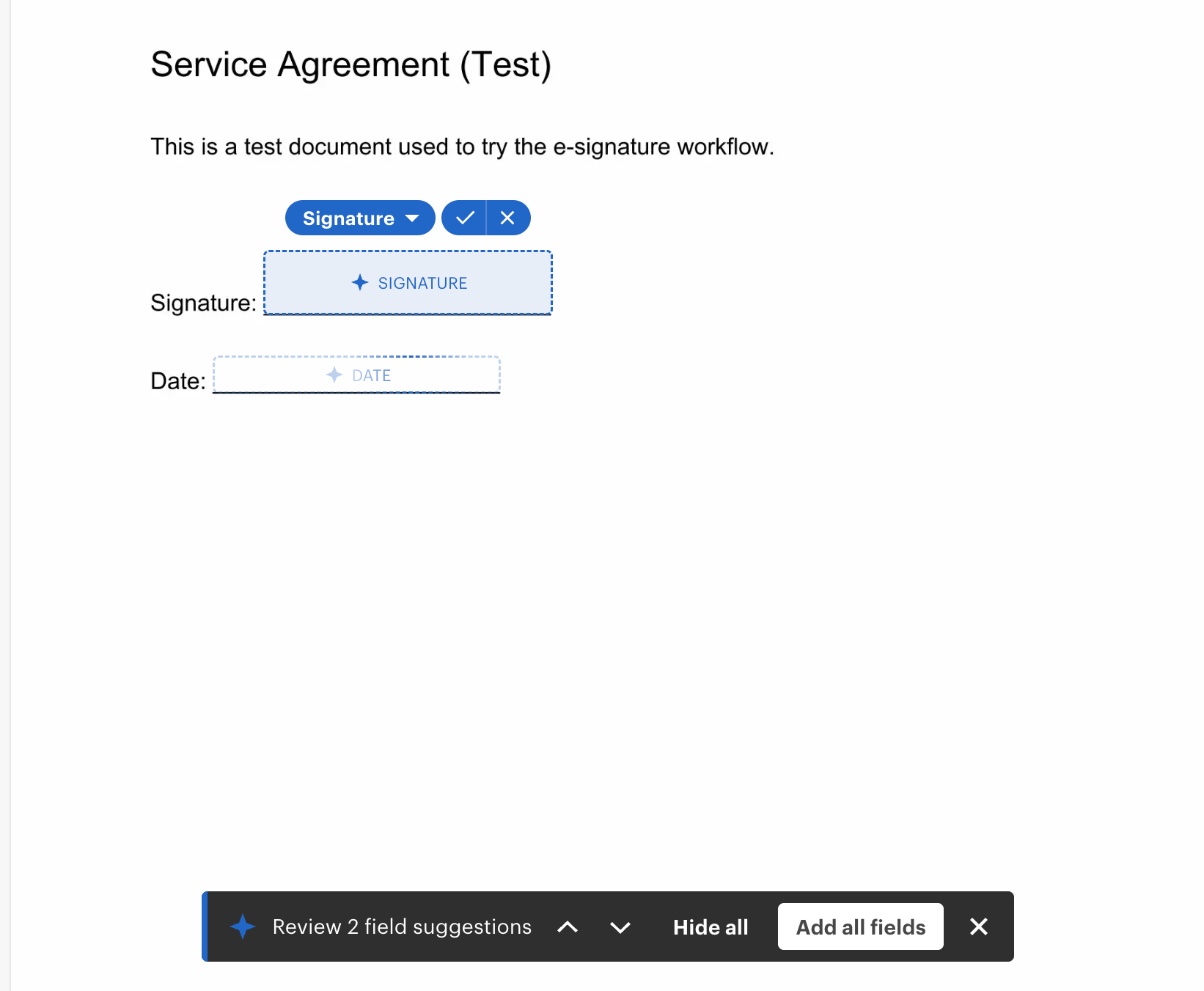
署名者が誰か確認してください。受信者を追加する前は、提案されたフィールドを自分のアカウントに割り当てるよう、PandaDocから案内されました。外部の受信者を追加すると、その人はCC受信者として追加され、フィールドが割り当てられて初めて署名者になりました。
日付は自動で記録されず、選択式です。提案された日付フィールドは、署名日が自動入力されるのではなく、署名者が入力する「Select date」ピッカーになりました。
署名者は他の人にドキュメントを回せます。「Signers can delegate signing」は初期状態でオンになっており、本人確認はアップグレードが必要な機能として表示されていました。
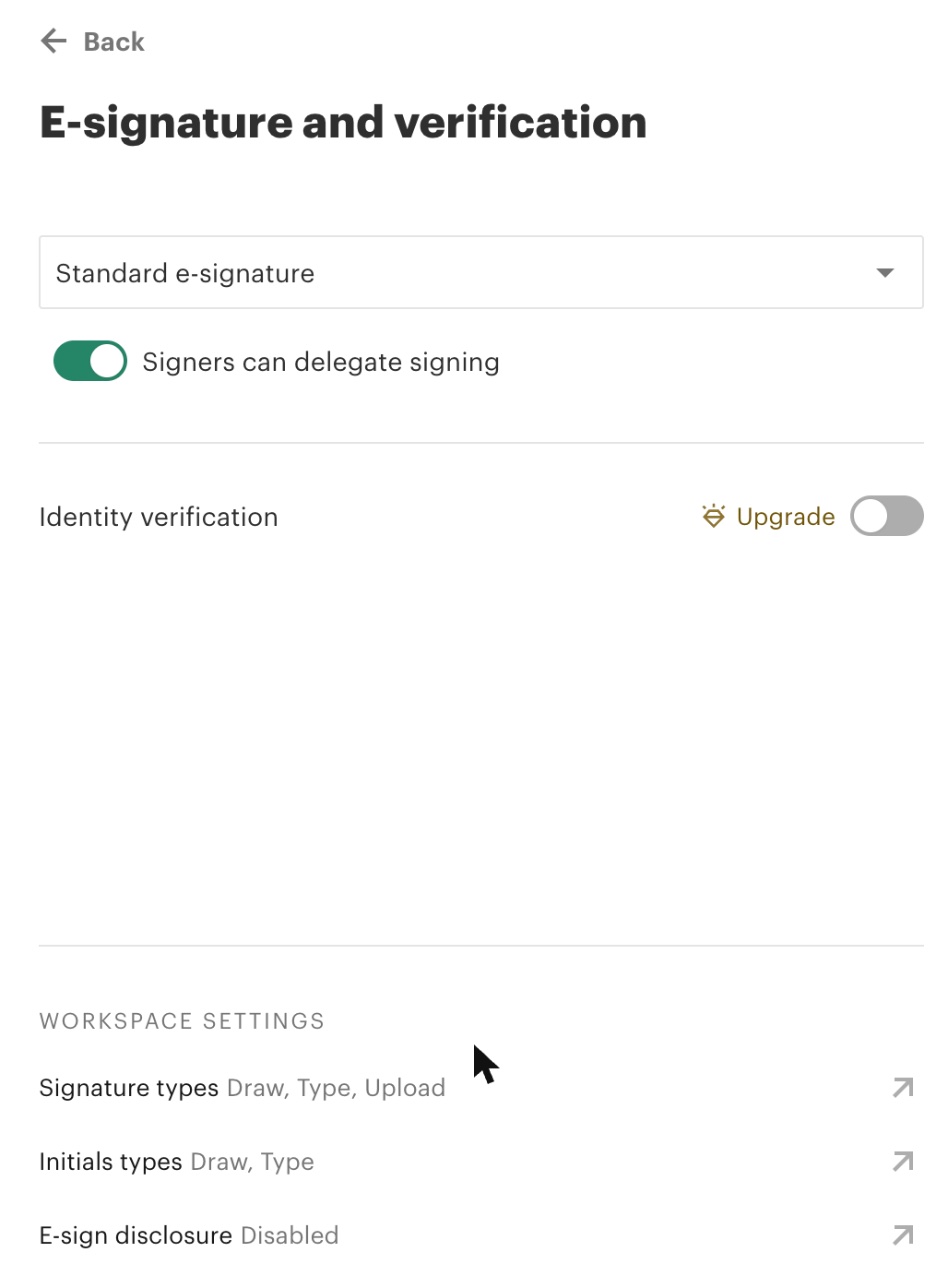
その他の細かな点。初期設定のメール件名には当方のメールアドレスが使われ、「... sent you test-agreement」となっていました。また、ドキュメントの有効期限は約60日に設定されていました。
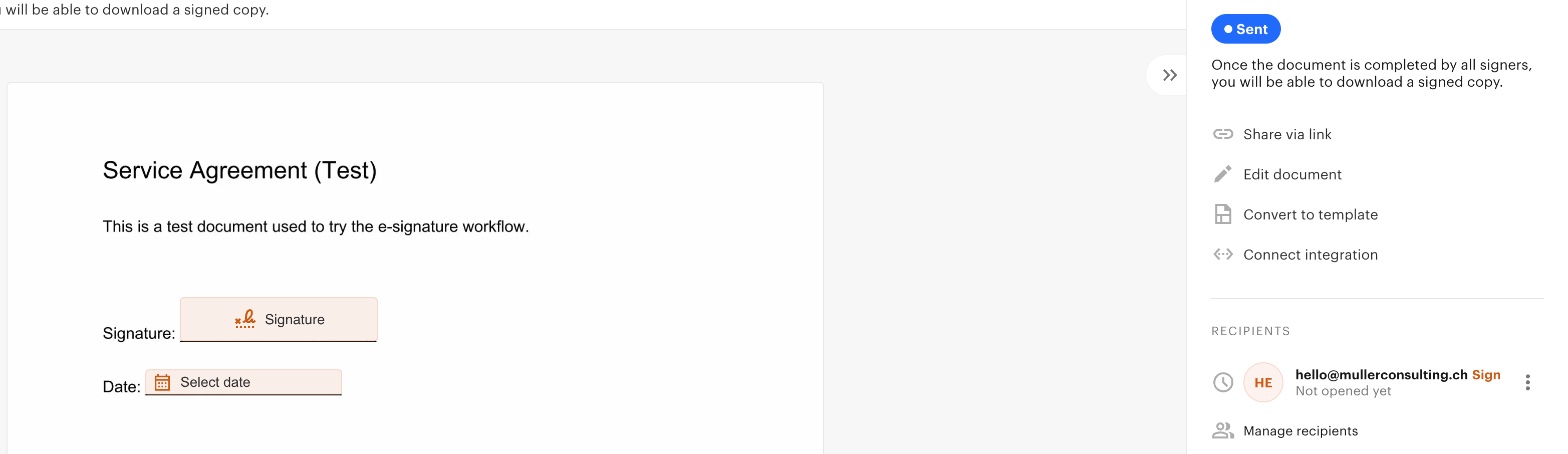
送信済みの文書のキャンセルには注意が必要です。無効化ボタンは見つからなかったため、ステータスを手動で変更しました。ステータスの選択画面は「Completed」が選ばれた状態で開き、受信者への通知はオンになっていました。また、PandaDocからは、手動で完了にした文書は法的拘束力がない可能性があるという警告が表示されました。ステータスは慎重に選んでください。送信済みの文書を Expired としてマークし、受信者のアクセスをブロックする方法は、PandaDocのキャンセルガイドで説明されています。
PandaDocの署名体験の比較
Sign.Plus は署名作業そのものに重点を置いています:
文書の準備。PandaDocのフィールド提案は、今回の簡単なテスト用PDFには問題なく対応できました。Sign.Plus の Auto-Place も同じ作業をこなし、より難しいケースにも対応できるよう作られています。文書をアップロードすると、フィールドが自動的に配置され、確認と割り当てを行うだけの状態になります。これは入力可能なPDFだけでなく、スキャンや受信したファックスなど、読み取れるフォームデータのないフラットな文書でも同様です。
署名者ごとの本人確認方法の選択。1件のリクエスト内で、送信者は受信者ごとに異なる確認方法を設定できます。パスコード、SMSコード、政府発行の身分証明書によるID Checkから選べます。社内の同僚は簡単なリンクで署名し、社外の相手は本人確認を行う、といった使い分けが可能です。
電話で署名者に連絡。署名リクエストはSMSまたはWhatsAppで送信できます。各席に月ごとの利用枠が含まれており、メッセージ単位の料金はかかりません。
署名後の証明。署名済みのドキュメントごとに、監査証跡とは別に完了証明書が発行されるため、証拠を単独で簡単に保管・共有できます。
あらゆるデバイスで署名。Sign.Plusはブラウザのほか、iOSとAndroid向けアプリで動作し、Microsoft WordとGoogle Workspace向けのアドインも利用できます。
8. APIと開発者向けプラン
自社のアプリやウェブサイト内に署名機能を組み込みたい場合、両社とも専用のAPIプランを提供しています。PandaDocのAPI Freeプランには、年間60件の文書(1文書あたり受信者2名まで)が含まれ、Developerプランは月額$40で月40件の文書を利用できます。PandaDocの通常プランでは、本番APIで作成した文書に利用残高が使用されます。
PandaDocのAPIの比較
| プランレベル | PandaDoc API | DocuSign Developer(年払い) | Sign.Plus API(年間) |
|---|---|---|---|
| Free | 年間60件の文書、1文書あたり受信者2名 | テスト用の無料の開発者アカウント | テスト用サンドボックス |
| エントリー | Developer:月額$40、月40件の文書 | Starter:月額$50、月40エンベロープから | Essential:月額$75.99、月50リクエスト |
| 大量利用 | Enterprise:カスタム | Intermediate:月額$300、Advanced:月額$480、月100エンベロープから | Grow:月額$279.99、月200リクエスト、Scale:月額$659.99、月600リクエスト |
| API経由のAESとQES | APIでのQESについて記載あり。プランと残高の要件はご確認ください | Enhancedに記載あり(営業担当にお問い合わせください) | すべてのAPIプランで対応。QESのクレジットは別料金 |
ご利用にあたってのポイント。導入時の費用は、PandaDocとDocuSignのほうが安く済みます。公開されている中間プランで比べると、1ドルあたりで利用できるリクエスト数はSign.PlusがDocuSignを上回ります。Growは1リクエストあたり約$1.40、DocuSignのIntermediateは基本の利用枠で1エンベロープあたり約$3.00で、PandaDocはDeveloperプランより上の価格を公開していません。Sign.PlusのすべてのAPIプランがSES、AES、QESに対応しています。QESには別途購入する残高が必要です。署名レベルに対応していることは、適格署名が無料であることを意味しません。Sign.Plus APIプランとAPIドキュメントをご覧ください。
シングルサインオン(SSO)
Sign.PlusのEnterpriseにはSSOが含まれ、年払いの場合、1ユーザーあたり月額$49.99と公開されています。PandaDocのEnterpriseにもSSOが含まれますが、価格は見積もりによるもので、Businessでは有料のアドオンとして提供されています。DocuSignは、米国向けeSignatureプランのうちEnhancedと一部のIAMプランにSSOを記載しており、価格は営業担当による見積もりです。
9. 最近のユーザーレビューを確認する
料金ページや利用規約からわかるのは、プロバイダーが約束している内容だけです。1年使ってみてどう感じるかは、実際のユーザーの声からわかります。レビューは変化が速く、チームごとに体験も異なるため、ここでは他の人のレビューを要約しません。その代わり、更新や契約の前に検索しておきたいキーワードをご紹介します。
- 「PandaDoc auto renewal」と「PandaDoc cancel subscription」で検索すると、ほかのユーザーが更新日にどう対処したかがわかります。
- 「PandaDoc usage credits」と「PandaDoc API overage」で検索すると、文書作成を自動化しているチームがコストをどう管理しているかがわかります。
- 「PandaDoc price increase」で検索すると、同じ規模のチームで更新時に何が起きたかがわかります。
- 候補に挙げた他のサービスについても、同じキーワードで検索してみましょう。
独立系のレビューサイトやコミュニティフォーラムが最適です。新しい順に並べ替え、個別の不満ではなく共通する傾向に注目してください。
乗り換えるべきか?
チームが提案書や見積書を中心に業務を行い、PandaDocのエディタ、CRM連携、承認ワークフローを毎日使っているなら、PandaDocは代わりがききにくく、乗り換える価値はないかもしれません。一方で、業務の大半が署名であるとき、Businessの料金を払わずに署名者の本人確認が必要なとき、あるいは取引先や規制当局から適格署名や特定の保管国を求められたときは、乗り換えを検討する理由が強まります。
契約前に確認しておきたい契約条件
PandaDocのマスターサービス契約には、契約前に知っておきたい条項がいくつかあります。注文内容に、明示的に合意された例外がないかご確認ください。
- 自動更新。年間契約は、終了日の30日前までに書面で通知しない限り、さらに1年間自動的に更新されます。
- 更新時の価格。更新時の価格は、公開されている定価と現在お支払いの金額のうち高いほうとなり、割引やプロモーション価格は引き継がれません。
- 返金なし。注文はキャンセルできず、料金は契約期間全体について返金されません。
- シート。契約期間中にユーザーを削除しても料金は減額されません。一方、追加したユーザーや増えた利用量は、毎月請求されることがあります。
- 月額プランは、毎月その時点でPandaDocが公開している料金で更新されます。
PandaDocの契約条件の比較
- DocuSign: 年額プランは、お客様1件につき1回に限り、30日以内であればペナルティなしで解約できます。それ以降は、その年の残りの料金を支払う必要があります。
- Dropbox Sign:プランの利用上限を超えると、自動的に上位プランへ移行される場合があり、そのアップグレードは返金不可です。契約期間の途中でプランを解約することはできません。
乗り換えを検討している場合は、まず更新日と通知期間を確認しましょう。そうすれば、使わない1年分の料金を払わずに移行できます。
PandaDocを解約する際に知っておきたいこと
大切なのはタイミングです。PandaDocの年間契約は、終了日の30日前までに書面で通知しない限り自動的に更新され、現在の契約期間の料金は返金されません。月額プランは毎月更新され、解約しても当月末までは利用できます。まず更新日を確認し、その2〜3か月前から代替サービスを試し始めましょう。署名済みの文書とその監査証跡をダウンロードし、よく使うテンプレートを作り直し、実際の契約書を1通、スマートフォンとパソコンで同僚に送ってみてください。
PandaDocのおすすめ代替サービス
PandaDoc代替サービスの一覧比較
| プラットフォーム | チームプラン(年払い) | 送信上限 | こんな方におすすめ |
|---|---|---|---|
| Sign.Plus | $19.99 | 無制限 | すべてのプランでQES対応、Professionalから本人確認に対応、Enterpriseで保管先を選択可能 |
| PandaDoc | $19 | アプリ内では無制限 | 提案書や見積書 |
| DocuSign | $25 | ユーザーあたり年100エンベロープ | 少量の標準的な署名 |
| Dropbox Sign | $25(2ユーザー以上) | 無制限 | Dropboxを利用しているチーム |
| Adobe Acrobat Sign | $23.99(チーム向けAcrobat Pro、月払い) | Acrobatでは上限なし、Sign Solutionsは1ユーザーあたり年150件 | AcrobatでPDFを編集するチーム |
| SignNow | 1アカウントあたり$8(ユーザー数無制限) | アカウントあたり年100件の招待 | 最安の開始価格 |
| Zoho Sign | $16(Professional) | Professional以上は無制限、Standardは1ユーザーあたり月25件 | すでにZoho CRMまたはZoho Oneを利用しているチーム |
| Skribble | €23 or CHF 23 (Team) | Unlimited SES; 72 pooled AES/QES per user per year on annual Team | DACH teams that need SES, AES and QES |
Sign.Plus:総合的に最適なPandaDoc代替サービス
Sign.Plus は、主に書類への署名が必要なチームにおすすめです。認証、適格署名、保管場所の選択を、公開されている価格で利用できます。Professional には、無制限の署名リクエスト、最大5ユーザー、10件のテンプレートが含まれ、年払いで1ユーザーあたり月額$19.99です。パスコード認証が含まれ、SMSコード認証も利用できます。Free を含むすべてのプランで、受信者1人あたり$5でQESに対応しており、購入した残高に有効期限はありません。Enterprise では、保管リージョンの選択に加え、必要な管理機能とBAAによるHIPAAサポートが利用できます。Sign.Plus はスイス・ジュネーブの Alohi が開発しており、ISO/IEC 27001:2022 の認証を取得し、SOC 2 Type 2 レポートも備えています。Sign.Plusのプランを比較して無料トライアルを開始。
こんなチームに最適:署名者の本人確認、適格電子署名、文書の保存場所の管理を必要とするチームで、スイスのプロバイダーを求める場合。
DocuSign:おなじみの名前、ただしエンベロープ数に上限あり
DocuSign Standardは年払いで1ユーザーあたり月額$25で、1ユーザーあたり年100エンベロープが含まれます。適格署名、データレジデンシー、SSO、HIPAA対応はEnhancedに記載されており、価格は営業担当への問い合わせで決まります。詳しい内訳はDocuSignのレビューをご覧ください。
こんな方におすすめ:標準的な契約を少数送信し、エンベロープの上限内に収まるチーム。
Dropbox Sign:Dropboxのファイルのすぐそばで署名
旧HelloSignのDropbox Signは、Essentialsが月額$15(月払いでは$20)、Standardが1ユーザーあたり月額$25(月払いでは$30、2ユーザー以上)で、署名リクエストは無制限です。データ保存先の指定はPremiumに含まれ、料金は見積もりによります。適格署名にはAPI Premiumプランと、有料のeIDアドオンが必要です。詳細はDropbox Signのレビューをご覧ください。
こんな方におすすめ: ファイルがすでにDropboxにあるチーム。
Adobe Acrobat Sign:PDFエディタ内で署名
Adobe は Acrobat Standard、Pro、Studio に電子署名機能を組み込んでいます。個人向けは月額$14.99から、チーム向けの Acrobat Pro は年払いで1ライセンスあたり月額$23.99です。単体製品の Acrobat Sign Solutions は見積もりによる価格設定で、契約に別段の定めがない限り、1ユーザーあたり年間150件のトランザクションが含まれます。月払いの年間プランを14日経過後に解約する場合は、残りの契約期間分の50%がかかります。詳しい内訳は、Adobe Acrobat Signのレビューをご覧ください。
こんな方におすすめ: すでに毎日AcrobatでPDFを編集しているチーム。
SignNow:最安価格だが注意点あり
airSlate の SignNow は、このリストの中で最も低い価格から始められます。年払いで、Starter は月額$8、Professional は$15、Business は$30で、いずれもアカウント全体の料金でユーザー数は無制限です。注意点は回数制限です。年間プランには、アカウントごとに年間100件の署名招待が含まれています。これはチーム全体で週に2件程度にあたり、追加の招待は従量課金で請求されます。Enterprise は署名招待1件あたり$1.50です。US または EU での保存は Professional から利用できますが、適格署名、SSO、HIPAA サポートは Enterprise で提供され、QES と HIPAA は有料のアドオンです。
こんなチームに最適:シンプルな契約書を少数だけ送信し、最も低い開始価格を求める小規模チーム。
Zoho Sign:手頃なエントリー価格、ただし残高制
Zoho Signは、年額請求で、Standardが1ユーザーあたり月額$10(1ユーザーあたり月25エンベロープ)、Professionalが月額$16(エンベロープ無制限)です。対面署名、一括送信、SignForms、APIはEnterprise(月額$22)に掲載されており、SMS、一括送信、フォーム、API経由の署名リクエスト、およびほとんどの適格署名プロバイダーは、1件あたり$0.10のプリペイド残高を消費します。詳細はZoho Signのレビューをご覧ください。
こんな方に最適:すでにZoho CRMまたはZoho Oneを利用しているチーム。
Skribble: Swiss QES With Expiring Quotas
Skribble Team costs €23 or CHF 23 per user per month and Pro €36 or CHF 36 on annual billing, excluding VAT, with unlimited simple signatures and a pooled 72 or 120 advanced and qualified signatures per user per year. Every signer counts separately, unused signatures expire, QES signers pay a one-time identification fee of €22.50 or CHF 22.50, and the Swiss or German data center is fixed for the whole contract. See our Skribble review for the full breakdown.
Best for: DACH teams that need SES, AES and QES in one platform.
総合評価
契約書への署名を主な目的とするチームには、Sign.Plus が最適です。ISO 27001 認証とSOC 2 Type 2 レポートを備えたスイスのプロバイダーです。Professional の価格は PandaDoc Starter とほぼ同じですが、署名者の認証が含まれ、Free を含むすべてのプランで、有効期限のない購入済み残高を使ってQESに対応できます。保管場所の管理やHIPAAサポートが必要なチームは、必要な設定と契約を備えた Enterprise を選択できます。提案書や見積書が業務の中心であれば、PandaDoc Business も引き続き有力な選択肢です。Sign.Plusの無料トライアルを開始して、お手元の書類でお試しください。
よくある質問
2026年のPandaDocの料金はいくらですか?

PandaDoc の年払いの料金は、Starter が1シートあたり月額$19、Business が1シートあたり月額$49で、月払いの場合はそれぞれ$35と$65です。Free プランは無料で、月5件のドキュメントが含まれます。Enterprise は、シート単位またはドキュメント単位の見積もりによる価格設定です。
PandaDocとは?
PandaDoc は2014年に創業した、営業・オペレーションチーム向けのドキュメントワークフローツールです。提案書、見積書、契約書、フォームを1つのエディタで作成・送信・署名でき、決済と電子署名も含まれています。
PandaDocは本当に無料ですか?
一部は無料です。PandaDoc の Free プランには、月5件のドキュメントと最大5件のテンプレートが含まれ、クレジットカードは不要です。ただし、APIで作成したドキュメントも同じ上限に含まれます。有料プランは、年払いの Starter で1シートあたり月額$19からです。Sign.Plus にも Free プランがあり、署名リクエストは合計3件まで利用できます。
PandaDocとDocuSignではどちらが優れていますか?
提案書や見積書を作成するチームには PandaDoc が向いています。Starter プランには、1シートあたり月額$19で無制限の電子署名が含まれます。DocuSign Standard は1ユーザーあたり月額$25で、1ユーザーあたり年間100エンベロープが含まれます。主に書類への署名が必要なチームには、$19.99で無制限の署名リクエストと署名者の認証が含まれる Sign.Plus Professional が向いています。
PandaDocの署名は法的拘束力がありますか?
PandaDoc は、EUのeIDAS規則に基づく、単純電子署名、高度電子署名、適格電子署名に対応しています。高度電子署名は、受信者の本人確認を有効にした場合に適用されます。適格電子署名は、Business と Enterprise で、欧州のトラストサービスプロバイダーを通じて行われます。適格電子署名は、EU全加盟国で手書きの署名と同じ法的効力を持ちます。
PandaDocはなぜ高いのですか?
PandaDoc はシート単位で課金され、署名者の認証、リマインダー、ブランディング、CRM連携など、チームが想定する多くの機能は、1シートあたり月額$49の Business から利用できます。API、フォーム、一括送信で作成したドキュメントでも、有料の利用残高が消費されます。月払いにすると、Starter は1シートあたり$19から$35に上がります。
PandaDocの利用残高とは何ですか?
PandaDoc の通常の有料プランでは、利用残高は、API、Zapier、Make、フォーム、一括送信といった連携や自動化されたワークフローによるドキュメント作成に使われます。API以外で上限を超えた分は、注文書に記載された料金が適用され、指定がない場合は1ドキュメントあたり最大$5です。Starter と Business では、残高がなくなるとAPIでのドキュメント作成は停止し、残高を追加するかアップグレードするまで再開されません。
PandaDocは適格電子署名(QES)に対応していますか?
はい。PandaDoc は Business と Enterprise でQESに対応しており、署名者1人あたり$5で、10件単位のパックを購入します。このパックは請求サイクルの終了時に失効します。料金表とQESのヘルプページでは、請求サイクルごとの利用可否の記載が異なっており、ヘルプページには Enterprise の月ごとの残高も記載されています。ご利用予定のプランで利用できるかご確認ください。Sign.Plus は Free を含むすべてのプランでQESに対応しており、残高パックは10件から購入でき、購入した残高に有効期限はありません。
PandaDocでデータの保管場所を選べますか?
PandaDoc はデータを米国またはEUに保管しますが、料金表ではデータレジデンシーは Enterprise のみとされており、後から2つのリージョン間でデータを移動することはできません。Sign.Plus Enterprise では43か所の保管場所から選択でき、ドキュメントを後から移動することもできます。
PandaDocに代わるヨーロッパのサービスはありますか?
はい。Sign.Plusは、ジュネーブに本社を置くスイス企業のAlohiが開発しています。ドキュメントは標準でスイスのデータセンターに保管され、eIDASおよびスイスのZertESに基づく適格電子署名は、Freeを含むすべてのプランで利用できます。Enterpriseのお客様は、EUやスイスのリージョンを含め、ファイルの保管場所を選択できます。
PandaDocはHIPAAに準拠していますか?
PandaDoc は、HIPAA準拠を Enterprise のオプション機能として掲載しており、BAAについてはアカウント担当チームへの問い合わせを案内しています。Sign.Plus は Enterprise で、Advanced Security Controls と署名済みのBAAによりHIPAAに対応しています。
PandaDocはいつでも解約できますか?
月払いのプランは、更新前であれば解約でき、当月末までは引き続き利用できます。PandaDoc のマスターサービス契約では、年間契約は、終了日の30日以上前までに更新しない旨を書面で通知しない限り更新され、料金は原則として返金されません。明示的に合意された例外がないか、ご自身の注文内容をご確認ください。
電子署名でPandaDocに代わる最適なサービスは何ですか?
契約書への署名を重視するチームには、Sign.Plus が一番のおすすめです。Professional には、無制限の署名リクエストと署名者の認証が含まれ、年払いで1ユーザーあたり月額$19.99です。Free を含むすべてのプランで、10件から別途購入できる残高パックにより、受信者1人あたり$5でQESに対応しており、購入した残高に有効期限はありません。保管リージョンの選択には Enterprise が必要です。

注目の記事





Confédération Suisse
Confederazione Svizzera
Confederaziun Svizra
スイス連邦
Innosuisse - スイスイノベーション機関