印刷できるものなら何でも署名できます
署名は印刷と同じくらい簡単です。どのアプリの印刷メニューからでも Print to Sign を選択するだけで、書類が Sign.Plus に直接送信されます。その後、ご自身で署名するか、署名を依頼できます。保存やアップロードは不要です。

 Windows版をダウンロード
印刷ダイアログから直接、署名または署名依頼ができます
署名の準備は印刷と同じくらい簡単です。どのアプリケーションの印刷ダイアログからでも Print to Sign を選択すると、書類が Sign.Plus に直接送信されます。


Print to Sign の仕組み
ドライバーを一度インストールし、Sign.Plus アカウントで認証すれば、あとはどのアプリケーションの印刷ダイアログからでも、書類を手動でアップロードすることなく署名または署名依頼ができます。
Print to Sign をダウンロードしてインストール
WindowsまたはmacOSを選択し、ダウンロードしたインストーラーを開いて、画面の指示に従ってください。
お使いのコンピューターの設定によっては、インストールを完了するために管理者権限が必要になる場合があります。
.webp)
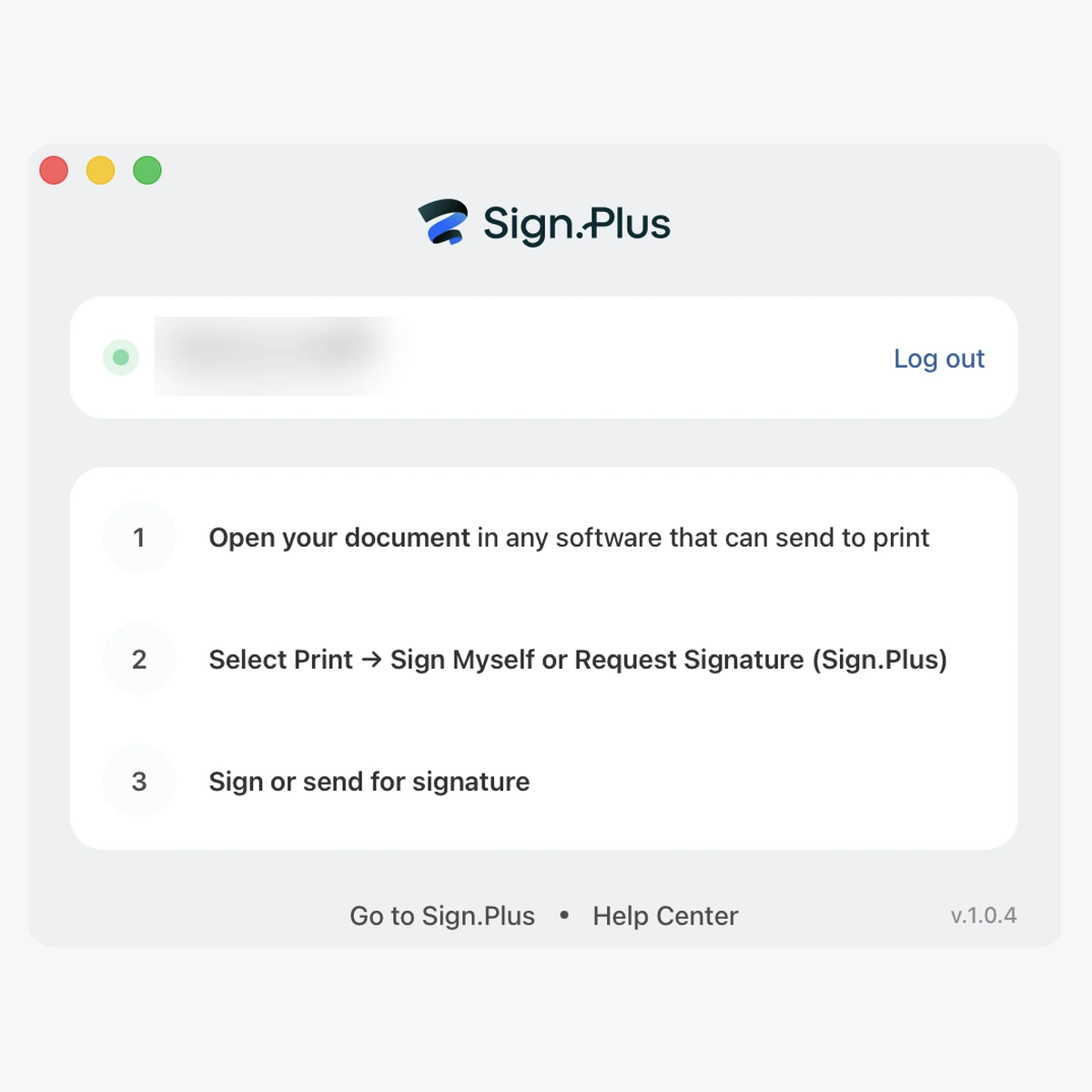
サインインして権限を許可
インストールが完了したら、Sign.Plus アカウントにサインインします。
確認が表示された場合は、Print to Sign が正常に動作するために必要な追加の権限を許可してください。ログインに成功すると、ブラウザにタブを閉じてよいことが表示されます。
任意のアプリケーションから印刷
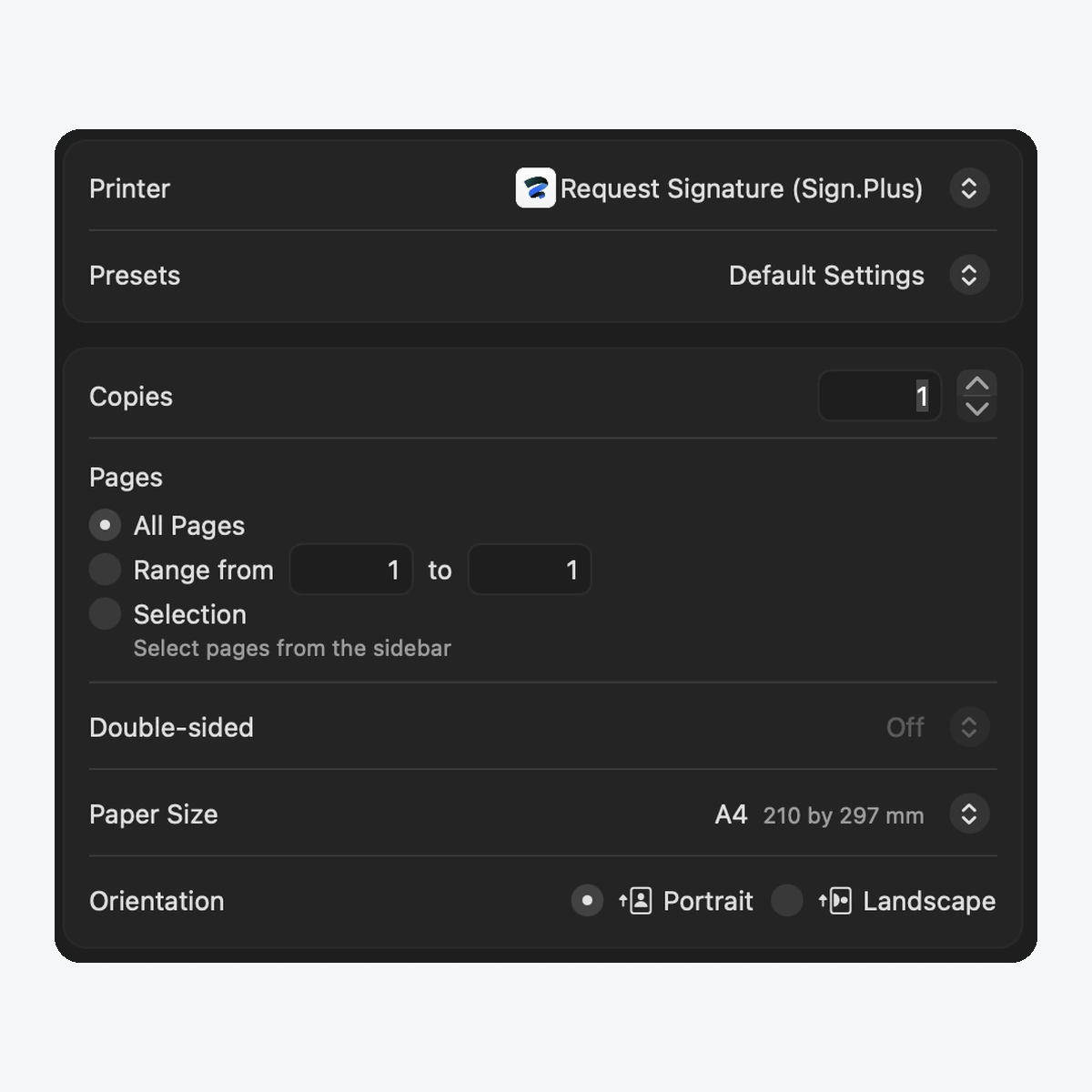
署名または送信したい書類を開き、ファイル → 印刷、または Ctrl+P / Cmd+P で印刷ダイアログを開きます。
プリンターの一覧から Request Signature または Sign Myself を選択し、印刷をクリックします。
Sign.Plus で署名フローを完了
書類が表示された Sign.Plus のウィンドウが開きます。
ご自身で署名するか、各受信者の名前とメールアドレスを追加して、署名依頼を送信します。

Print to Sign のよくある質問
Print to Sign ドライバーはどこでダウンロードできますか?

上のmacOS版またはWindows版のダウンロードボタンから、Print to Sign ドライバーを直接ダウンロードできます。Sign.Plus アカウントの 設定 → 署名 でも Print to Sign をご確認いただけます。
受信者が署名するのに Sign.Plus アカウントは必要ですか?
いいえ、必要ありません。署名依頼を送信すると、受信者には書類を確認して署名するためのメール招待が届きます。Sign.Plus アカウントの有無は問いません。
プリンターの一覧に「Request Signature/Sign Myself」が表示されません
ドライバーが正常にインストールされたことをご確認ください。インストール後にコンピューターを再起動してから、もう一度プリンターの一覧をご確認ください。
署名依頼を送信できませんでした
Sign.Plus アカウントが有効であること、および署名依頼の残り回数があることを確認してください。確認は 設定 → プランと請求 から行えます。
印刷をクリックするとログインを求められます
ドライバーは Sign.Plus アカウントで認証する必要があります。求められたら認証情報を入力してください。サインアウトの状態が続く場合は、ドライバーを再インストールしてください。
Print to Sign をダウンロード
Print to Sign ドライバーを無料でダウンロードできます。Windows と macOS に対応しています。印刷ダイアログから直接、署名や署名依頼ができます。




Confédération Suisse
Confederazione Svizzera
Confederaziun Svizra
スイス連邦
Innosuisse - スイスイノベーション機関