Signaturfelder automatisch platzieren
Wenn Sie ein Dokument auf Sign.Plus hochladen, schlägt die KI automatisch Positionen für Signaturen, Text, Datumsangaben und Kontrollkästchen vor.
Dokumente zur Unterschrift vorbereiten
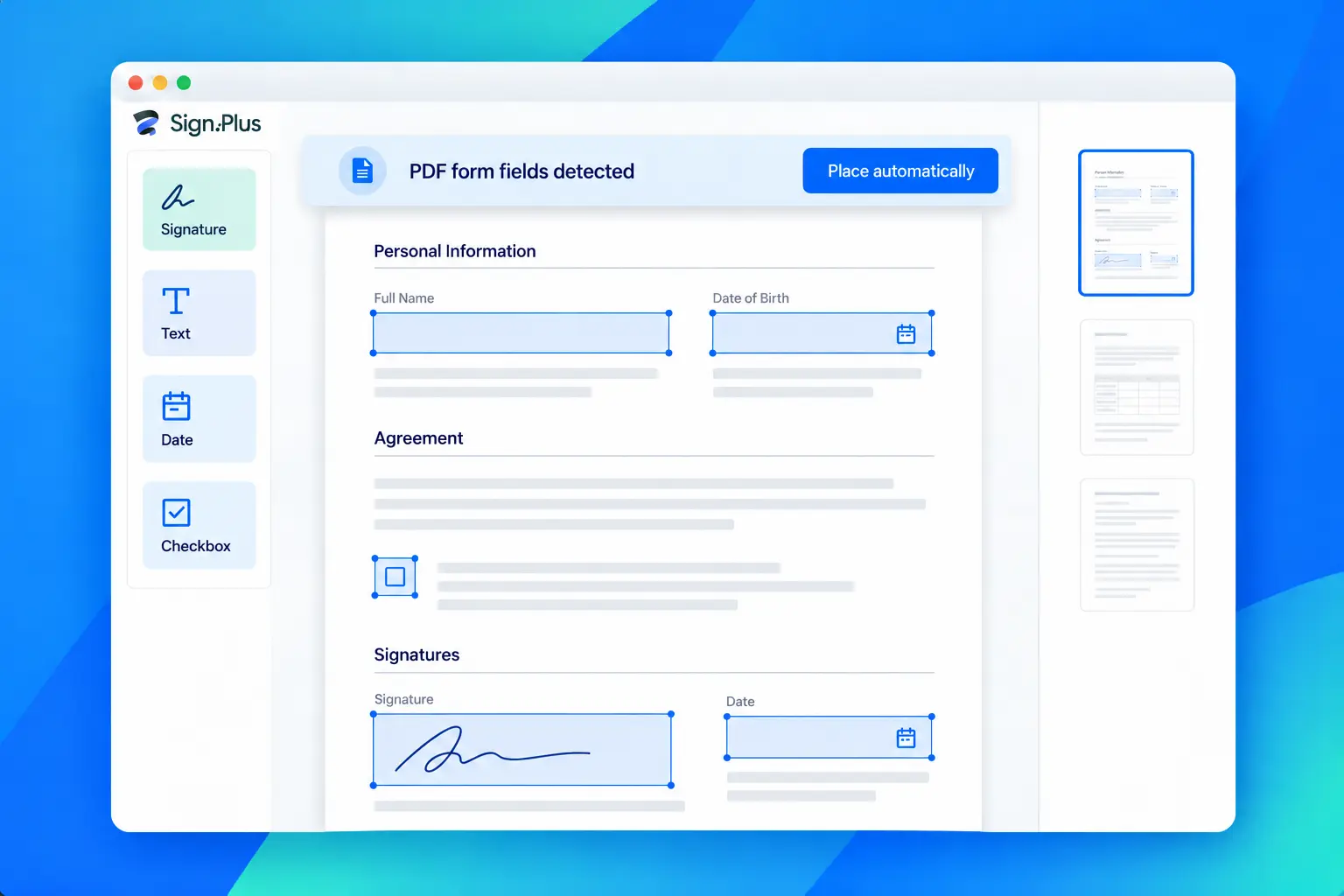
Vorhandene PDF-Formularfelder umwandeln
Wandeln Sie unterstützte Felder, die bereits in einer PDF-Datei eingebettet sind, in bearbeitbare Signaturfelder um.
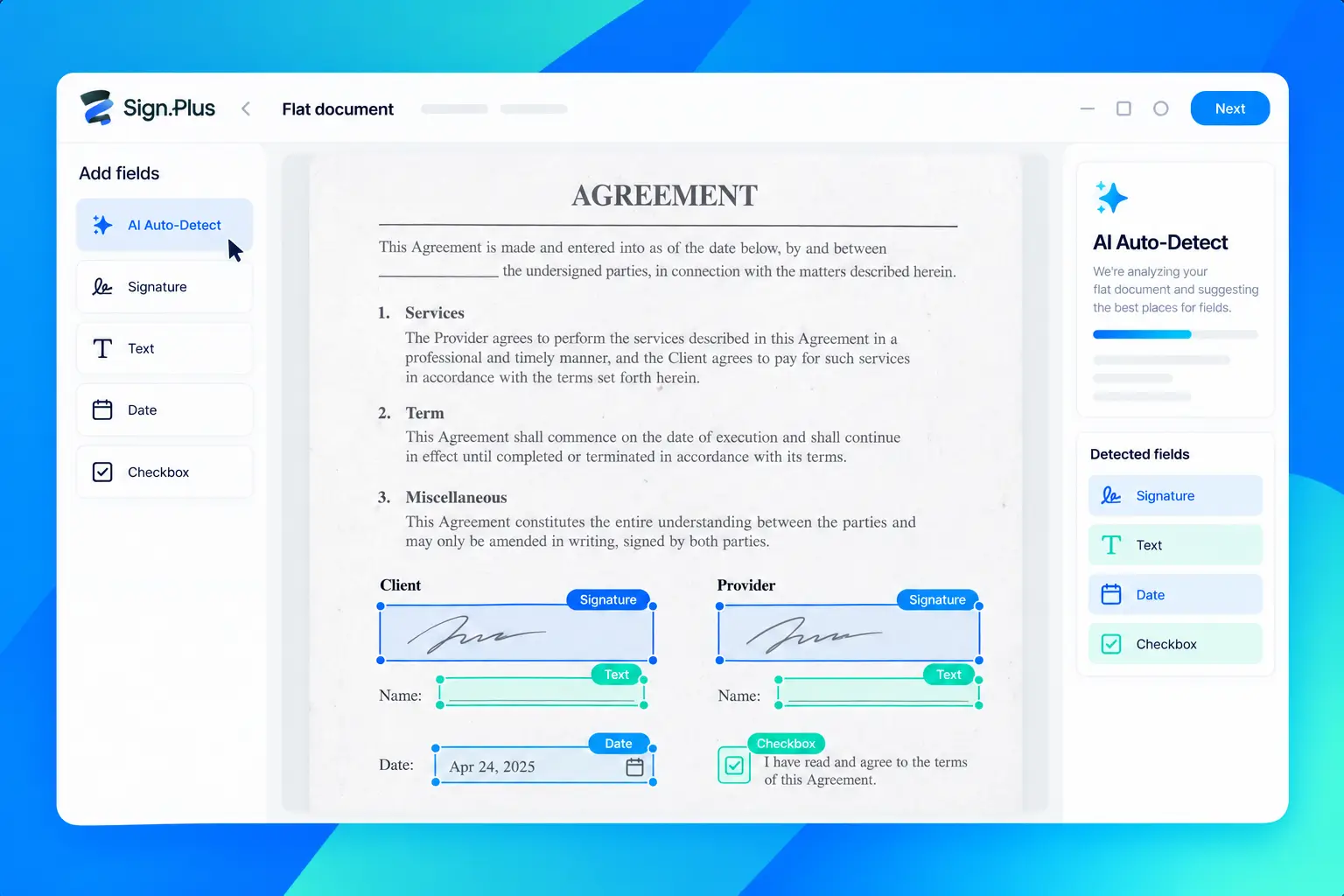
Felder in flachen Dokumenten platzieren
Bei Dokumenten ohne ausfüllbare Felder schlägt die KI Positionen für Unterschriften, Text, Datumsangaben und Kontrollkästchen vor.
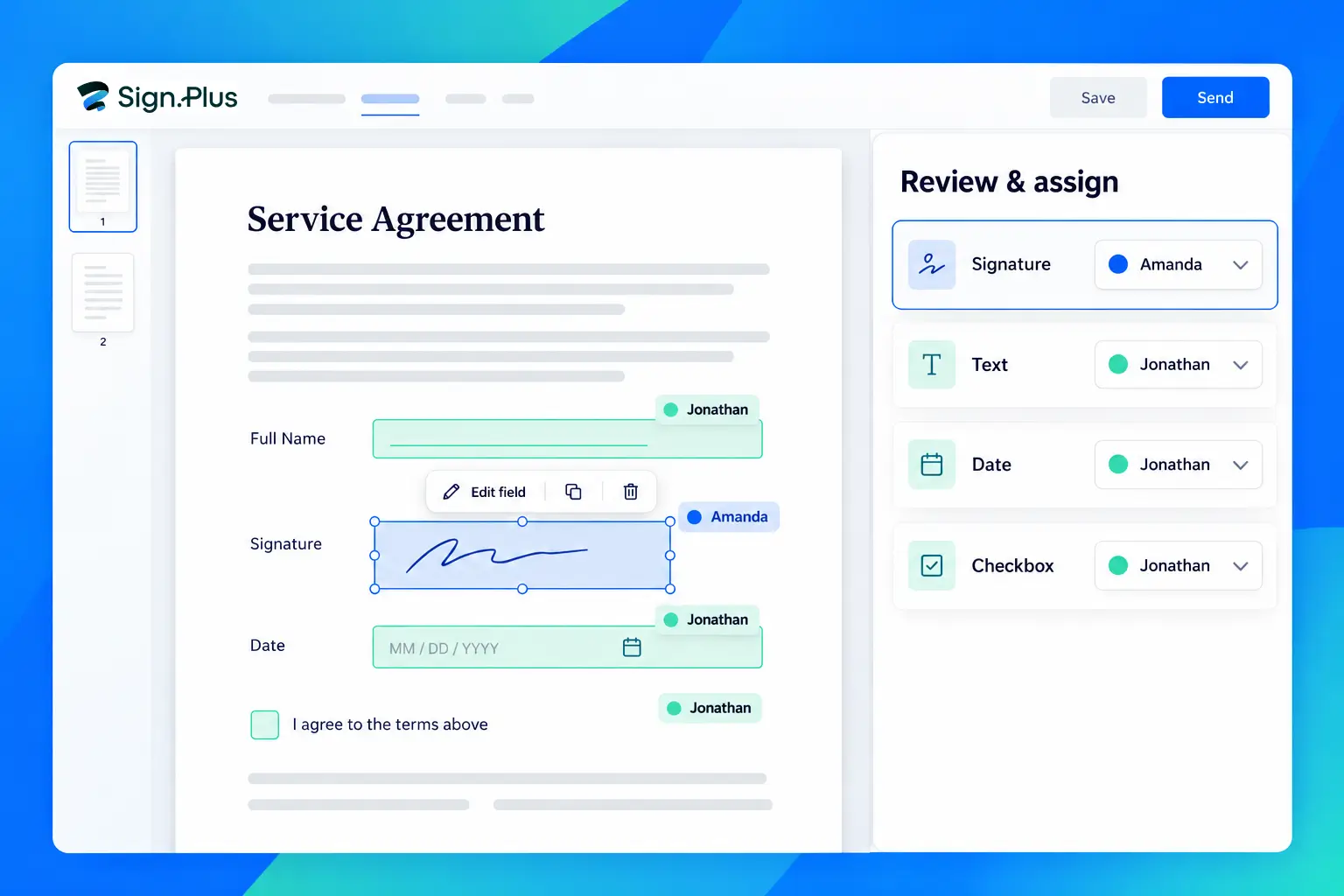
Prüfen, bearbeiten und zuweisen
Passen Sie jede Platzierung an und weisen Sie die Felder Empfängern oder Vorlagenrollen zu, bevor Sie das Dokument versenden oder eine Vorlage speichern.
So funktioniert Auto-Place
Hochladen
Auto-Place
Prüfen
Versenden oder unterschreiben
Sie behalten die Kontrolle
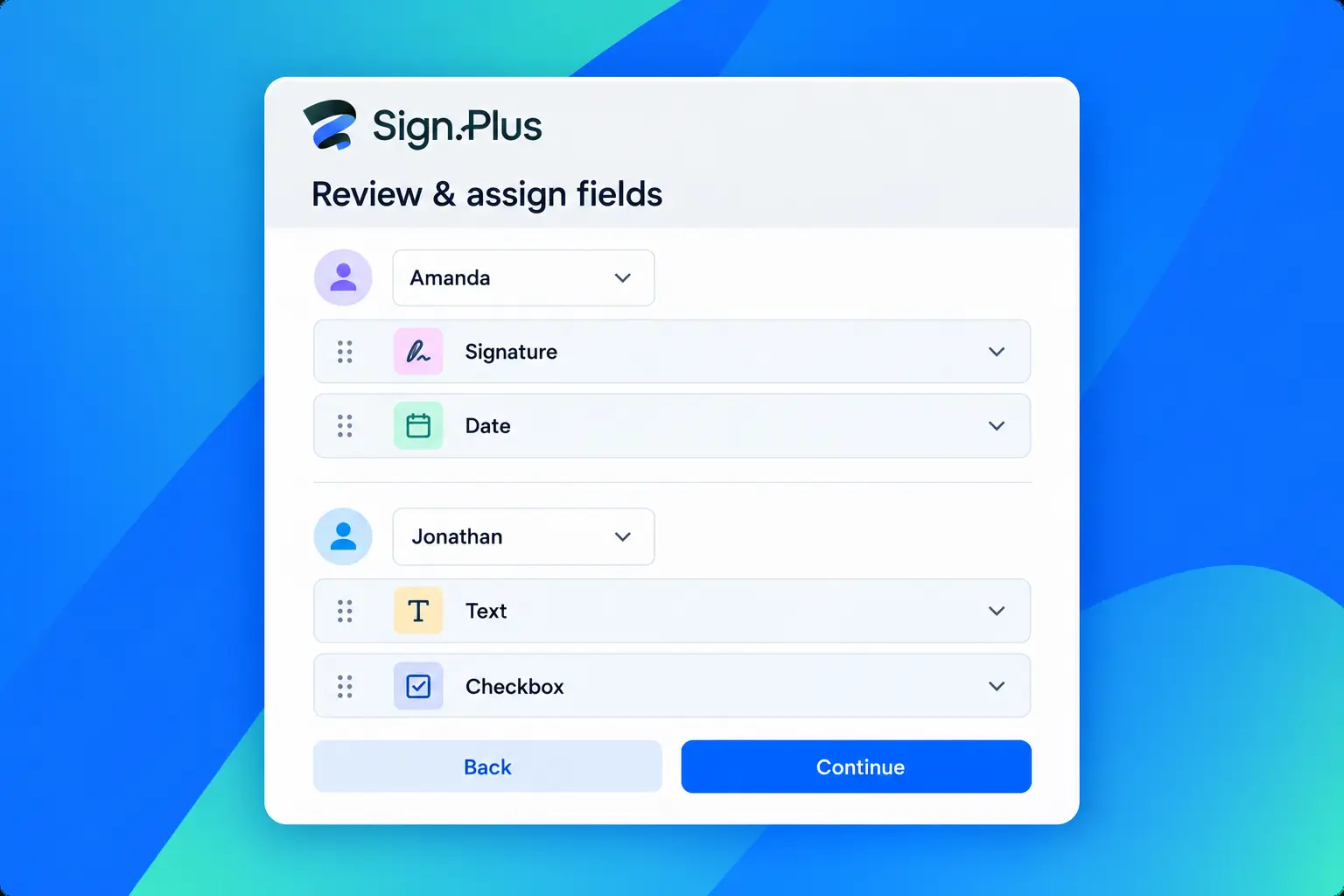
Auto-Place erstellt einen bearbeitbaren Entwurf. Bestätigen Sie jede Platzierung, nehmen Sie Korrekturen vor und weisen Sie die Felder zu, bevor Sie das Dokument versenden oder als Vorlage speichern.
- Unterschrifts-, Text-, Datums- und Kontrollkästchenfelder prüfen
- Platzierungen direkt im Dokument bearbeiten
- Empfänger oder Vorlagenrollen zuweisen
Machen Sie jedes Formular unterschriftsbereit – mit weniger manuellem Aufwand
Von der Patientenaufnahme bis zu Steuerunterlagen: Auto-Place hilft Teams und Einzelpersonen, Felder vorzubereiten, jede Platzierung zu prüfen und Dokumente zur Unterschrift zu bringen.
Patientenformulare
Formulare für Steuermandanten
Formular W-4

Von Fax.Plus zu Sign.Plus
FAQ
Welche Felder kann Auto-Place erkennen?

Auto-Place kann Unterschrifts-, Text-, Datums- und Kontrollkästchenfelder erkennen oder platzieren. Initialen werden nur platziert, wenn sie ausdrücklich angefordert werden.
Wie geht Auto-Place mit einem ausfüllbaren PDF um?
Die strukturierte Erkennung liest die im PDF eingebetteten Formularfelder aus und wandelt unterstützte Felder in Sign.Plus-Anmerkungen um. Diese Erkennung ist in allen Tarifen verfügbar.
Kann Auto-Place bei gescannten oder flachen PDFs helfen?
Ja. Wenn der Scan ein PDF ohne ausfüllbare Felder ist, starten Sie die KI-gestützte Auto-Place-Funktion, um Vorschläge für Unterschriften, Text, Datumsangaben und Kontrollkästchen zu erhalten. KI-Vorschläge nutzen das monatliche Seitenkontingent Ihres Tarifs und unterstützen bis zu 20 Seiten pro Durchlauf.
Kann ich Felder vor dem Versenden prüfen oder ändern?
Ja. Jedes Feld bleibt bearbeitbar. Prüfen Sie die Platzierungen, passen Sie sie an und weisen Sie die Felder anschließend Empfängern oder Vorlagenrollen zu, bevor Sie das Dokument versenden oder eine Vorlage speichern.
Wie werden Dropdown-Felder und Optionsfelder behandelt?
PDF-Dropdown-Felder werden in Textfelder umgewandelt, und Optionen von Optionsfeldern werden zu unabhängigen Kontrollkästchen. Anhangsanfragen, Kombinationsfelder, Listen und Tooltips werden ignoriert und verbleiben im PDF.
Versendet Auto-Place das Dokument automatisch?
Nein. Der Absender prüft und bereitet die Felder vor, weist Empfänger zu und entscheidet, wann die Signaturanfrage versendet wird.
Bereiten Sie Ihr nächstes PDF zur Unterschrift vor
Starten Sie mit Sign.Plus und prüfen Sie das monatliche KI-Seitenkontingent für flache PDFs, das in Ihrem Tarif enthalten ist.
Werden Sie unser Partner!




Confédération Suisse
Confederazione Svizzera
Confederaziun Svizra
Swiss Confederation
Innosuisse – Schweizerische Agentur für Innovationsförderung