Unterschreiben Sie alles, was Sie drucken können
Unterschreiben ist so einfach wie Drucken. Wählen Sie in einer beliebigen App im Druckmenü „Print to Sign“, um Dokumente direkt an Sign.Plus zu senden. Anschließend können Sie sie selbst unterschreiben oder Unterschriften anfordern – ganz ohne Speichern oder Hochladen.

 Für Windows herunterladen
Unterschreiben oder Unterschriften anfordern – direkt im Druckdialog
Unterschriften vorzubereiten ist so einfach wie Drucken. Wählen Sie im Druckdialog einer beliebigen Anwendung „Print to Sign“, um das Dokument direkt an Sign.Plus zu senden.


So funktioniert Print to Sign
Installieren Sie den Treiber einmalig und authentifizieren Sie ihn mit Ihrem Sign.Plus-Konto. Anschließend nutzen Sie den Druckdialog in einer beliebigen Anwendung, um zu unterschreiben oder Unterschriften anzufordern, ohne das Dokument manuell hochzuladen.
Print to Sign herunterladen und installieren
Wählen Sie Windows oder macOS, öffnen Sie das heruntergeladene Installationsprogramm und folgen Sie den Anweisungen auf dem Bildschirm.
Je nach Einstellungen Ihres Computers benötigen Sie für den Abschluss der Installation eventuell Administratorrechte.
.webp)
Anmelden und Berechtigungen erteilen
Melden Sie sich nach Abschluss der Installation in Ihrem Sign.Plus-Konto an.
Erteilen Sie auf Nachfrage alle weiteren Berechtigungen, die Print to Sign für die einwandfreie Funktion benötigt. Nach erfolgreicher Anmeldung bestätigt Ihr Browser, dass Sie den Tab schließen können.
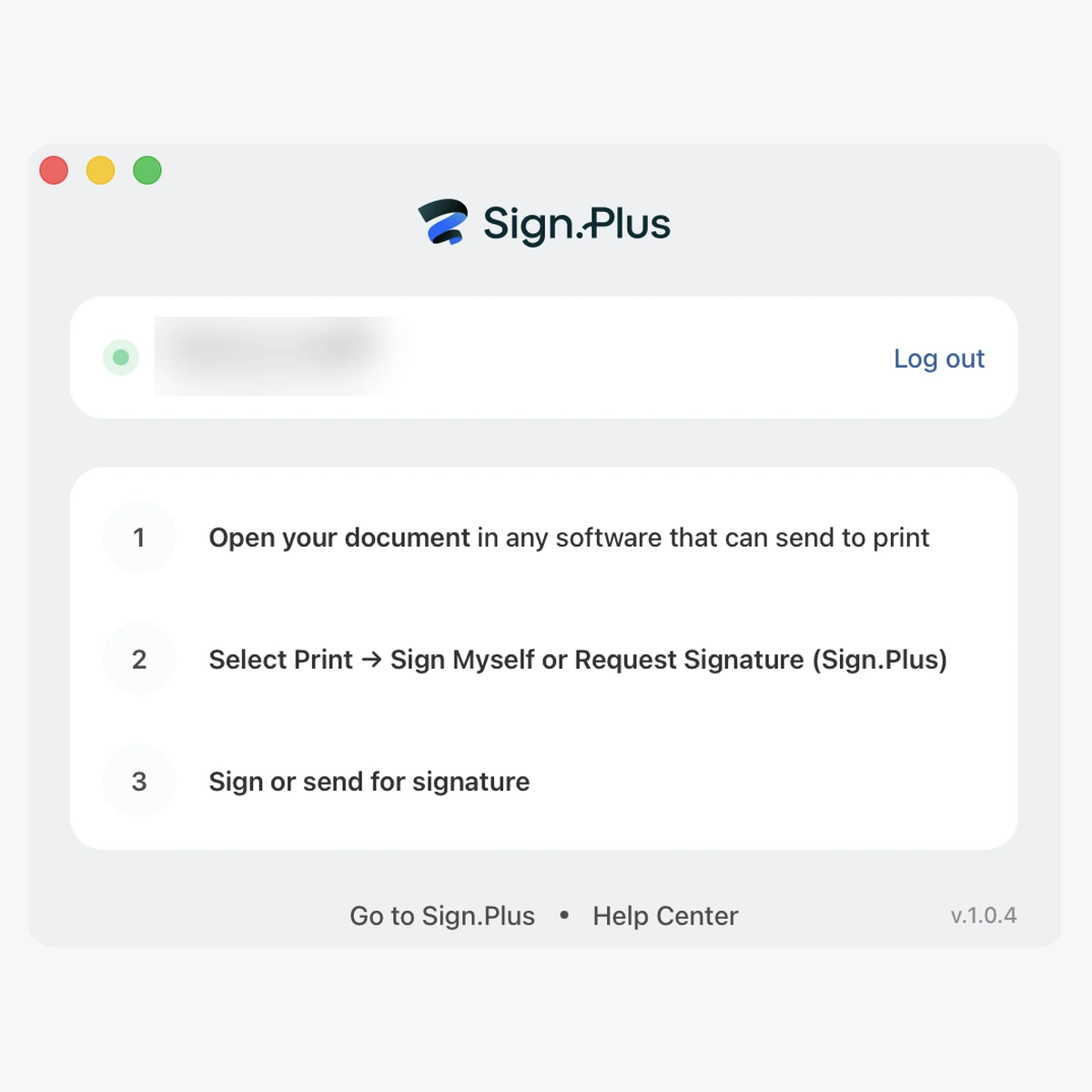
Aus jeder Anwendung drucken
Öffnen Sie das Dokument, das Sie unterschreiben oder senden möchten, und rufen Sie dann den Druckdialog über Datei → Drucken oder Strg+P / Cmd+P auf.
Wählen Sie in der Druckerliste „Request Signature“ oder „Sign Myself“ und klicken Sie auf „Drucken“.
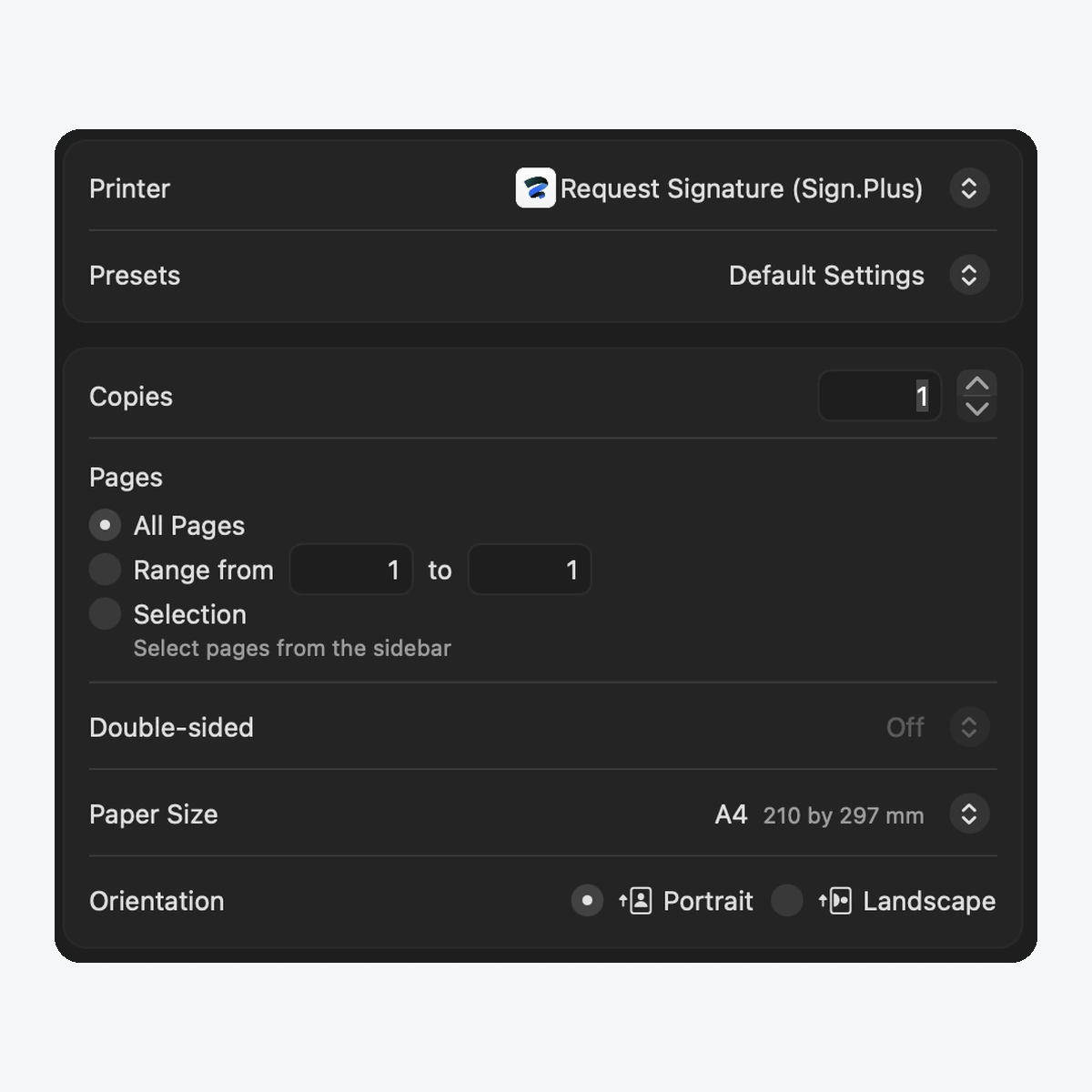
Den Signiervorgang in Sign.Plus abschließen
Ein Sign.Plus-Fenster mit Ihrem Dokument wird geöffnet.
Unterschreiben Sie selbst oder fügen Sie Name und E-Mail-Adresse jedes Empfängers hinzu und senden Sie dann die Unterschriftsanfrage.

Häufige Fragen zu Print to Sign
Wo kann ich den Print-to-Sign-Treiber herunterladen?

Verwenden Sie die oben stehenden Download-Schaltflächen für macOS oder Windows, um den Print-to-Sign-Treiber direkt herunterzuladen. Sie finden Print to Sign außerdem in Ihrem Sign.Plus-Konto unter Einstellungen → Signieren.
Benötigen Empfänger ein Sign.Plus-Konto, um zu unterschreiben?
Nein. Sobald Sie eine Unterschriftsanfrage senden, erhält der Empfänger eine Einladung per E-Mail, um das Dokument zu prüfen und zu unterschreiben – unabhängig davon, ob er ein Sign.Plus-Konto hat.
„Request Signature/Sign Myself“ erscheint nicht in meiner Druckerliste
Stellen Sie sicher, dass der Treiber erfolgreich installiert wurde. Starten Sie Ihren Computer nach der Installation neu und prüfen Sie die Druckerliste anschließend erneut.
Die Unterschriftsanfrage konnte nicht gesendet werden
Prüfen Sie, ob Ihr Sign.Plus-Konto aktiv ist und Ihnen noch Unterschriftsanfragen zur Verfügung stehen. Das können Sie unter Einstellungen → Tarif & Abrechnung kontrollieren.
Nach dem Klick auf „Drucken“ werde ich zur Anmeldung aufgefordert
Der Treiber muss sich bei Ihrem Sign.Plus-Konto authentifizieren. Geben Sie Ihre Zugangsdaten ein, sobald Sie dazu aufgefordert werden. Falls Sie weiterhin abgemeldet bleiben, versuchen Sie, den Treiber neu zu installieren.
Print to Sign herunterladen
Laden Sie den Print-to-Sign-Treiber kostenlos herunter. Funktioniert unter Windows und macOS. Unterschreiben Sie oder fordern Sie Unterschriften direkt über Ihren Druckdialog an.




Confédération Suisse
Confederazione Svizzera
Confederaziun Svizra
Swiss Confederation
Innosuisse – Schweizerische Agentur für Innovationsförderung