Assine tudo o que possa imprimir
Assinar é tão fácil como imprimir. Escolha Print to Sign no menu de impressão de qualquer aplicação para enviar documentos diretamente para Sign.Plus e, depois, assine-os pessoalmente ou peça assinaturas, sem necessidade de guardar nem de carregar ficheiros.

 Transferir para Windows
Assine ou peça assinaturas diretamente a partir da caixa de diálogo de impressão
Preparar assinaturas é tão fácil como imprimir. Escolha Print to Sign na caixa de diálogo de impressão de qualquer aplicação para enviar o documento diretamente para Sign.Plus.


Como funciona Print to Sign
Instale o driver uma só vez, autentique-o com a sua conta Sign.Plus e, depois, utilize a caixa de diálogo de impressão em qualquer aplicação para assinar ou pedir assinaturas sem carregar manualmente o documento.
Transfira e instale Print to Sign
Escolha Windows ou macOS, abra o instalador transferido e siga as instruções apresentadas no ecrã.
Consoante as definições do seu computador, podem ser necessárias permissões de administrador para concluir a instalação.
.webp)
Inicie sessão e conceda permissões
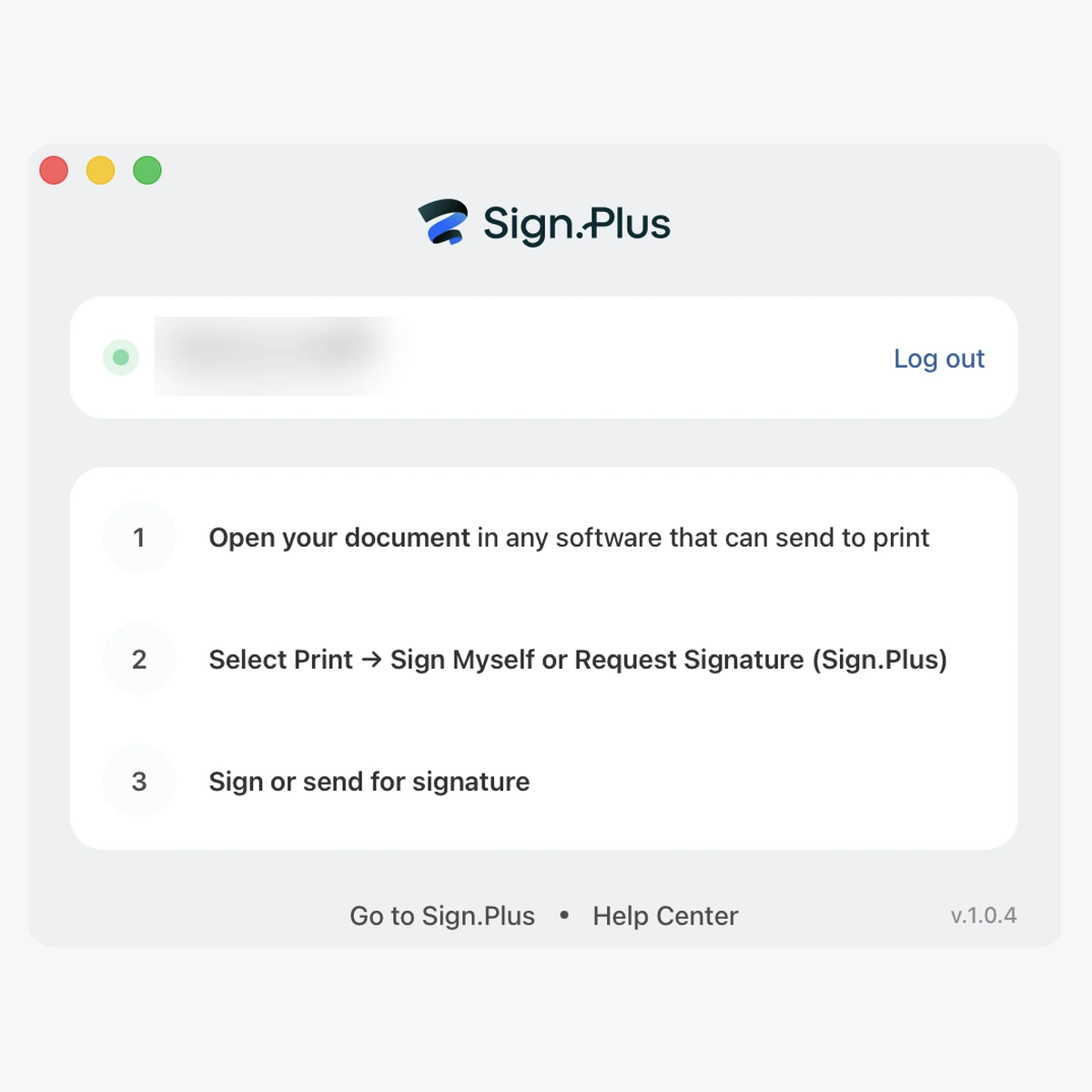
Quando a instalação estiver concluída, inicie sessão na sua conta Sign.Plus.
Se lhe for pedido, conceda as permissões adicionais de que Print to Sign necessita para funcionar corretamente. Após um início de sessão bem-sucedido, o seu navegador confirma que pode fechar o separador.
Imprima a partir de qualquer aplicação
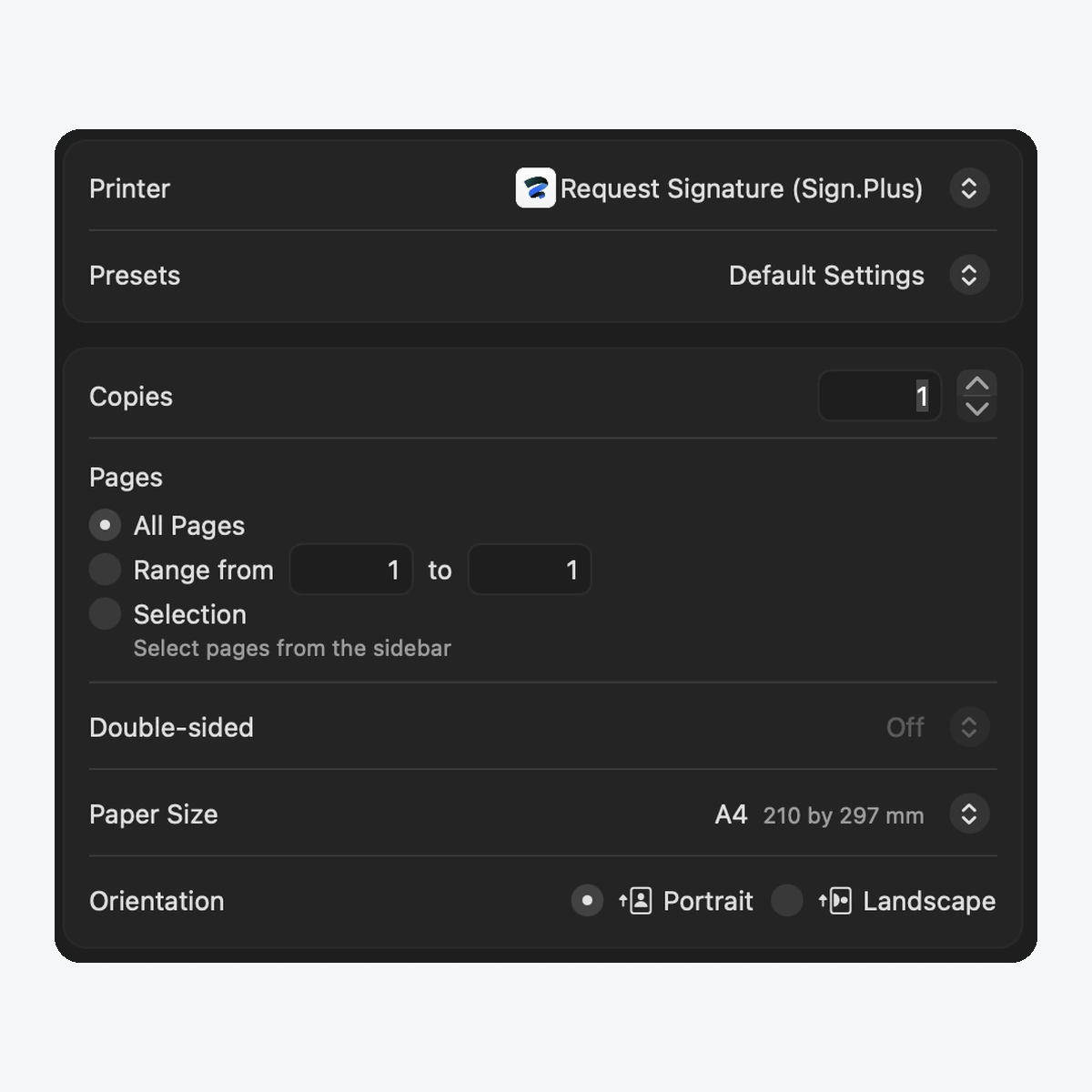
Abra o documento que pretende assinar ou enviar e, depois, abra a caixa de diálogo de impressão através de Ficheiro → Imprimir ou Ctrl+P / Cmd+P.
Na lista de impressoras, escolha Request Signature ou Sign Myself e clique em Imprimir.
Conclua o processo de assinatura em Sign.Plus
Abre-se uma janela de Sign.Plus com o seu documento.
Assine-o pessoalmente ou adicione o nome e o endereço de email de cada destinatário e, depois, envie o pedido de assinatura.

Perguntas frequentes sobre Print to Sign
Onde posso transferir o driver Print to Sign?

Utilize os botões de transferência para macOS ou Windows acima para obter diretamente o driver Print to Sign. Também pode encontrar Print to Sign na sua conta Sign.Plus em Definições → Assinatura.
Os destinatários precisam de uma conta Sign.Plus para assinar?
Não. Depois de enviar um pedido de assinatura, o destinatário recebe um convite por email para rever e assinar o documento, quer tenha ou não uma conta Sign.Plus.
„Request Signature/Sign Myself“ não aparece na minha lista de impressoras
Certifique-se de que o driver foi instalado com sucesso. Experimente reiniciar o computador após a instalação e, depois, verifique novamente a lista de impressoras.
Não foi possível enviar o pedido de assinatura
Verifique se a sua conta Sign.Plus está ativa e se ainda tem pedidos de assinatura disponíveis. Confirme em Definições → Plano e faturação.
Aparece-me um pedido de início de sessão depois de clicar em Imprimir
O driver precisa de se autenticar com a sua conta Sign.Plus. Introduza as suas credenciais quando lhe forem pedidas. Se a sessão continuar terminada, tente reinstalar o driver.
Transferir Print to Sign
Transfira gratuitamente o driver Print to Sign. Funciona em Windows e macOS. Assine ou peça assinaturas diretamente a partir da caixa de diálogo de impressão.




Confédération Suisse
Confederazione Svizzera
Confederaziun Svizra
Confederação Suíça
Innosuisse - Agência Suíça de Inovação