Onderteken alles wat u kunt afdrukken
Ondertekenen is zo eenvoudig als afdrukken. Kies Print to Sign in het afdrukmenu van een willekeurige app om documenten rechtstreeks naar Sign.Plus te sturen. Daarna ondertekent u ze zelf of vraagt u handtekeningen aan, zonder dat u iets hoeft op te slaan of te uploaden.

 Downloaden voor Windows
Onderteken of vraag handtekeningen aan rechtstreeks vanuit het afdrukdialoogvenster
Handtekeningen voorbereiden is zo eenvoudig als afdrukken. Kies Print to Sign in het afdrukdialoogvenster van een willekeurige toepassing om het document rechtstreeks naar Sign.Plus te sturen.


Hoe Print to Sign werkt
Installeer de driver één keer, authenticeer deze met uw Sign.Plus-account en gebruik vervolgens het afdrukdialoogvenster in een willekeurige toepassing om te ondertekenen of handtekeningen aan te vragen, zonder het document handmatig te uploaden.
Print to Sign downloaden en installeren
Kies Windows of macOS, open het gedownloade installatiebestand en volg de instructies op het scherm.
Afhankelijk van de instellingen van uw computer kunt u beheerdersrechten nodig hebben om de installatie te voltooien.
.webp)
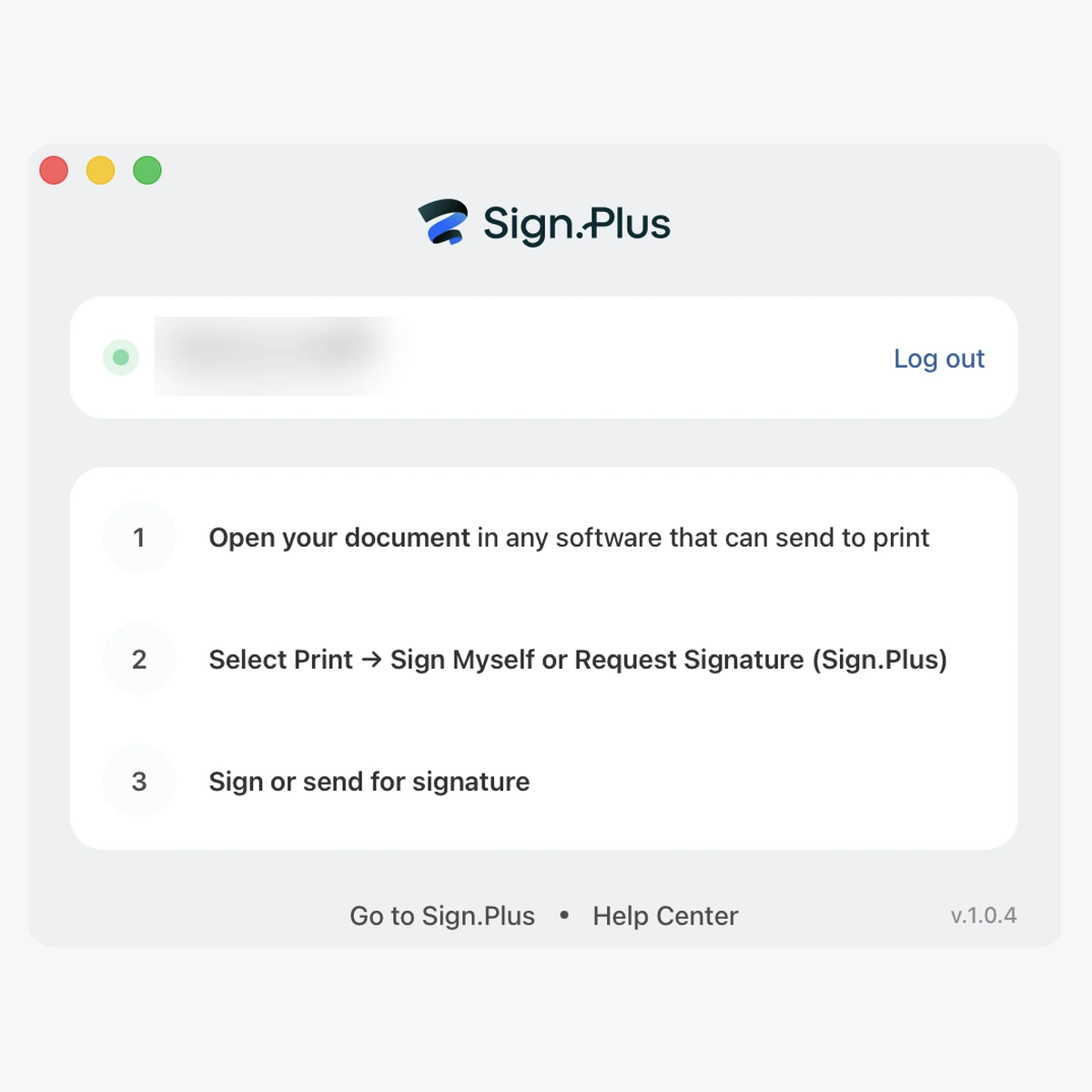
Inloggen en rechten verlenen
Log wanneer de installatie is voltooid in bij uw Sign.Plus-account.
Verleen desgevraagd alle extra rechten die Print to Sign nodig heeft om goed te werken. Na een geslaagde aanmelding bevestigt uw browser dat u het tabblad kunt sluiten.
Afdrukken vanuit elke toepassing
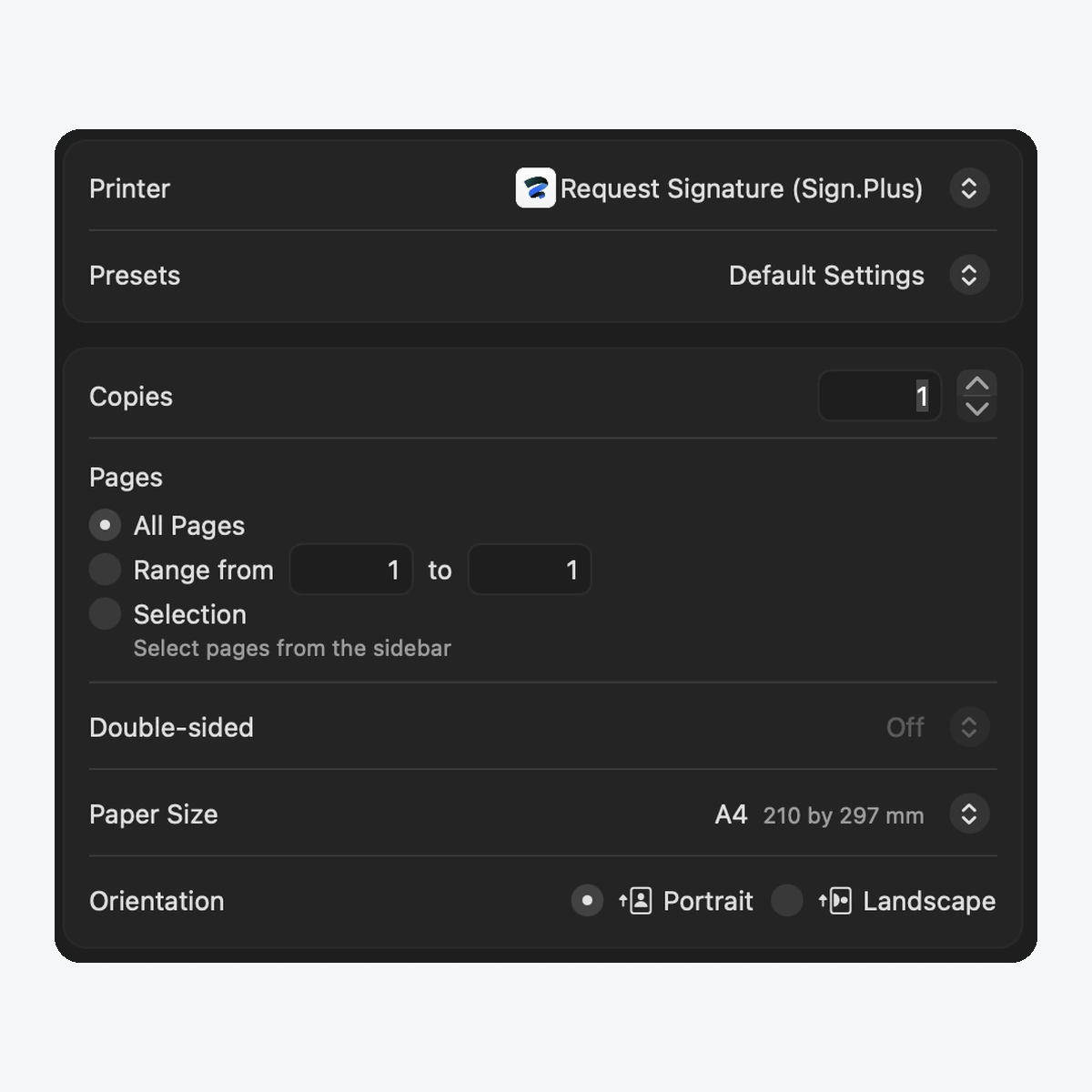
Open het document dat u wilt ondertekenen of versturen en open vervolgens het afdrukdialoogvenster via Bestand → Afdrukken of Ctrl+P / Cmd+P.
Kies in de printerlijst Request Signature of Sign Myself en klik op Afdrukken.
Het ondertekenproces voltooien in Sign.Plus
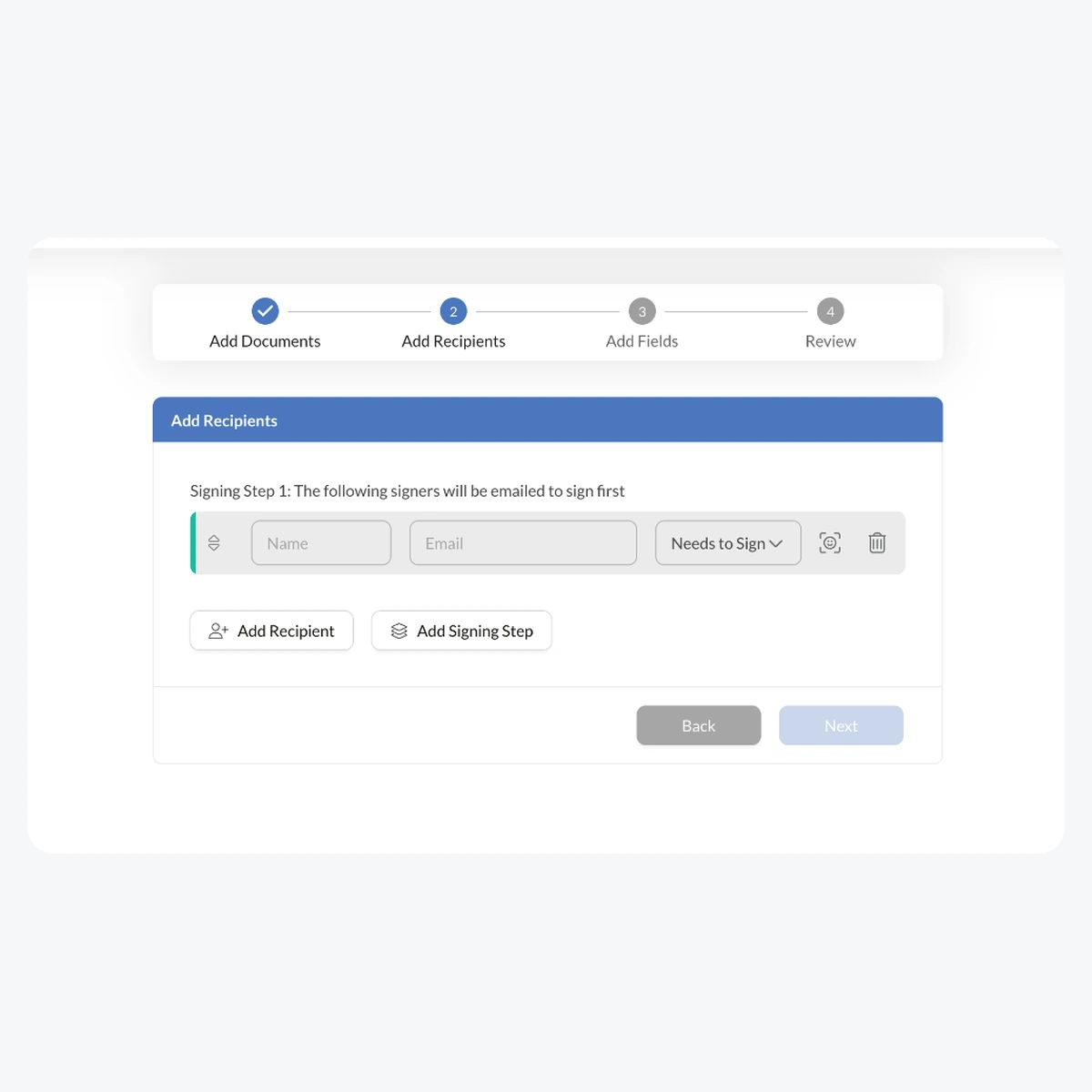
Er wordt een Sign.Plus-venster geopend met uw document.
Onderteken het zelf, of voeg de naam en het e-mailadres van elke ontvanger toe en verstuur vervolgens het handtekeningverzoek.
Veelgestelde vragen over Print to Sign
Waar kan ik de Print to Sign-driver downloaden?

Gebruik de downloadknoppen voor macOS of Windows hierboven om de Print to Sign-driver rechtstreeks te downloaden. U vindt Print to Sign ook in uw Sign.Plus-account onder Instellingen → Ondertekenen.
Hebben ontvangers een Sign.Plus-account nodig om te ondertekenen?
Nee. Zodra u een handtekeningverzoek verstuurt, ontvangt de ontvanger een e-mailuitnodiging om het document te bekijken en te ondertekenen, ongeacht of die een Sign.Plus-account heeft.
„Request Signature/Sign Myself” verschijnt niet in mijn printerlijst
Controleer of de driver is geïnstalleerd. Probeer uw computer na de installatie opnieuw op te starten en controleer de printerlijst daarna opnieuw.
Het handtekeningverzoek kon niet worden verzonden
Controleer of uw Sign.Plus-account actief is en of u nog handtekeningverzoeken over hebt. Controleer dit onder Instellingen → Abonnement en facturering.
Ik word gevraagd om in te loggen nadat ik op Afdrukken heb geklikt
De driver moet zich authenticeren met uw Sign.Plus-account. Voer uw inloggegevens in wanneer daarom wordt gevraagd. Blijft u uitgelogd, probeer dan de driver opnieuw te installeren.
Print to Sign downloaden
Download de Print to Sign-driver gratis. Werkt op Windows en macOS. Onderteken documenten of vraag handtekeningen aan rechtstreeks vanuit uw afdrukdialoogvenster.




Confédération Suisse
Confederazione Svizzera
Confederaziun Svizra
Zwitserse Bondsstaat
Innosuisse - Zwitsers innovatieagentschap