Yazdırabildiğiniz Her Şeyi İmzalayın
İmzalamak yazdırmak kadar kolay. Belgeleri doğrudan Sign.Plus'a göndermek için herhangi bir uygulamanın yazdırma menüsünden Print to Sign'ı seçin, ardından belgeleri kendiniz imzalayın veya imza isteyin; kaydetmeniz ya da yüklemeniz gerekmez.

 Windows için indirin
Yazdırma Penceresinden Doğrudan İmzalayın veya İmza İsteyin
İmzaları hazırlamak yazdırmak kadar kolay. Belgeyi doğrudan Sign.Plus'a göndermek için herhangi bir uygulamanın yazdırma penceresinden Print to Sign'ı seçin.


Print to Sign Nasıl Çalışır?
Sürücüyü bir kez yükleyin, Sign.Plus hesabınızla kimlik doğrulaması yapın, ardından belgeyi elle yüklemeden imzalamak veya imza istemek için herhangi bir uygulamadaki Yazdır penceresini kullanın.
Print to Sign'ı indirin ve yükleyin
Windows veya macOS'u seçin, indirilen yükleyiciyi açın ve ekrandaki yönergeleri izleyin.
Bilgisayar ayarlarınıza bağlı olarak, yüklemeyi tamamlamak için yönetici izinlerine ihtiyaç duyabilirsiniz.
.webp)
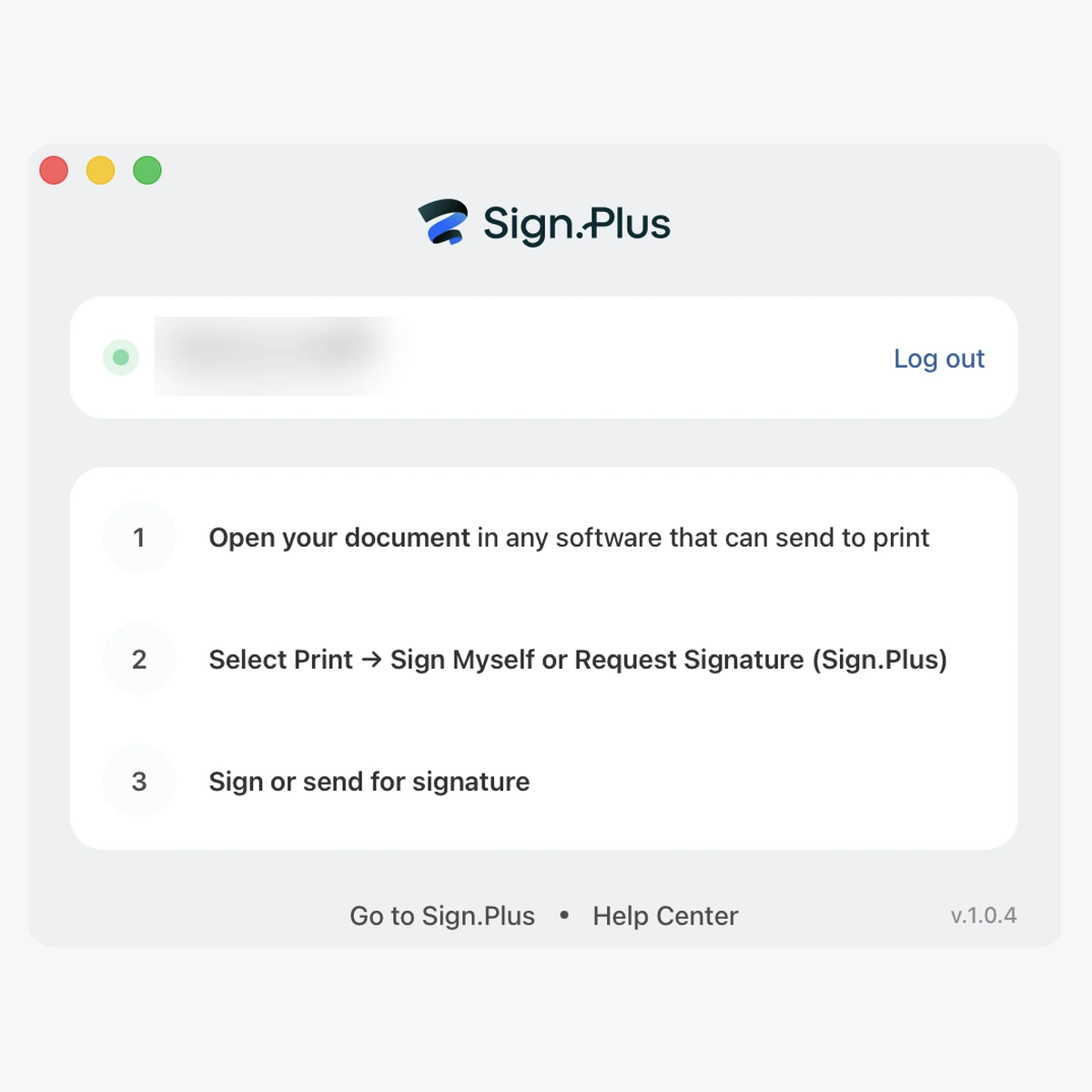
Oturum açın ve izinleri verin
Yükleme tamamlandığında Sign.Plus hesabınızda oturum açın.
İstenirse, Print to Sign'ın düzgün çalışması için gereken ek izinleri verin. Başarılı bir girişten sonra tarayıcınız sekmeyi kapatabileceğinizi bildirir.
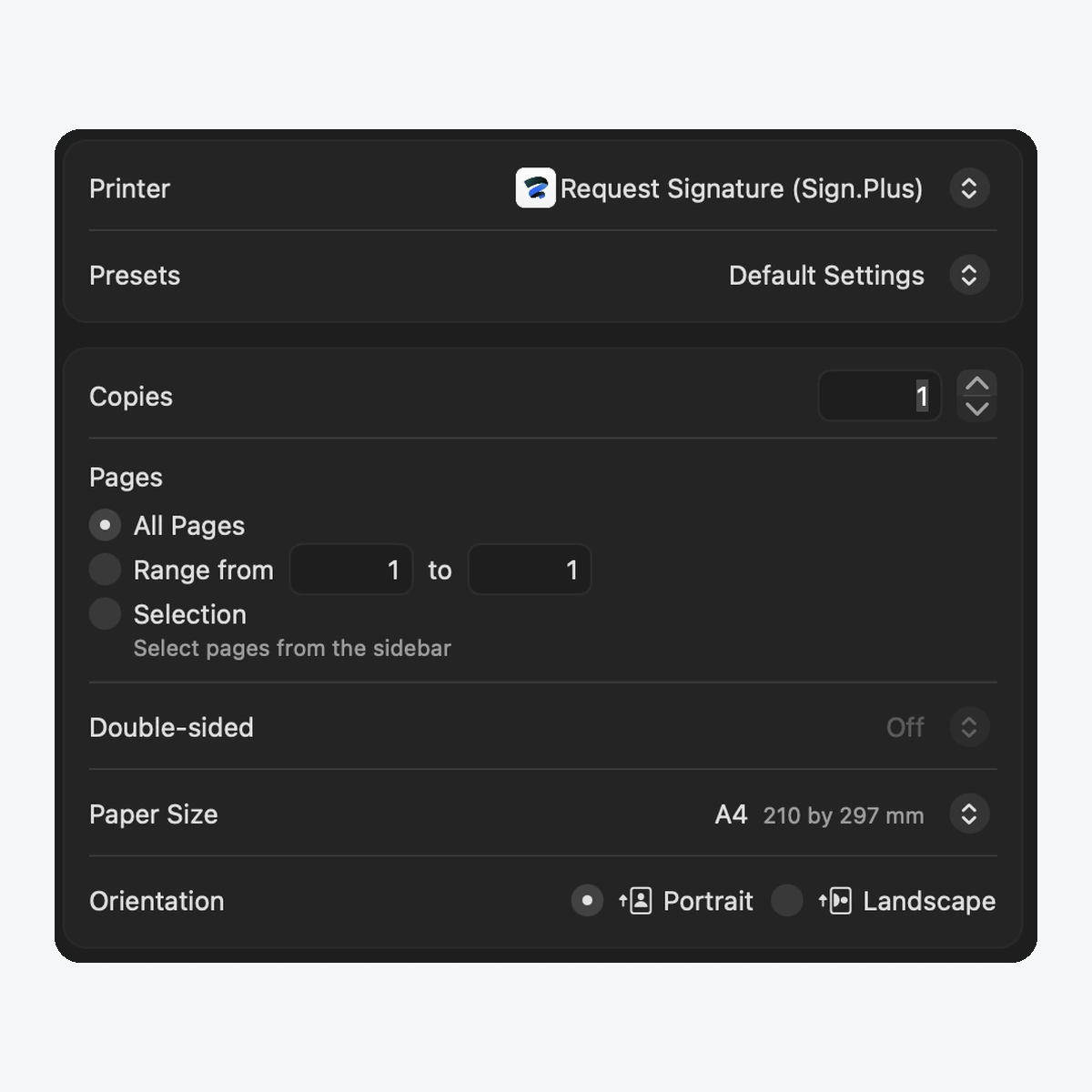
Herhangi bir uygulamadan yazdırın
İmzalamak veya göndermek istediğiniz belgeyi açın, ardından Dosya → Yazdır yolunu ya da Ctrl+P / Cmd+P kısayolunu kullanarak Yazdır penceresini açın.
Yazıcı listesinden İmza İste veya Kendim İmzala seçeneğini belirleyin ve Yazdır'a tıklayın.
İmzalama akışını Sign.Plus'ta tamamlayın
Belgenizle birlikte bir Sign.Plus penceresi açılır.
Belgeyi kendiniz imzalayın veya her alıcının adını ve e-posta adresini ekleyip imza isteğini gönderin.

Print to Sign SSS
Print to Sign sürücüsünü nereden indirebilirim?

Print to Sign sürücüsünü doğrudan indirmek için yukarıdaki macOS veya Windows indirme düğmelerini kullanın. Print to Sign'ı ayrıca Sign.Plus hesabınızda Ayarlar → İmzalama bölümünde de bulabilirsiniz.
Alıcıların imzalamak için Sign.Plus hesabına sahip olması gerekir mi?
Hayır. İmza isteği gönderdiğinizde alıcı, Sign.Plus hesabı olsun ya da olmasın, belgeyi incelemek ve imzalamak için bir e-posta daveti alır.
“İmza İste/Kendim İmzala” yazıcı listemde görünmüyor
Sürücünün başarıyla yüklendiğinden emin olun. Yüklemeden sonra bilgisayarınızı yeniden başlatmayı deneyin, ardından yazıcı listesini tekrar kontrol edin.
İmza isteği gönderilemedi
Sign.Plus hesabınızın etkin olduğunu ve kalan imza isteği hakkınızın bulunduğunu kontrol edin. Bunu Ayarlar → Plan ve Faturalandırma bölümünden doğrulayabilirsiniz.
Yazdır'a tıkladıktan sonra oturum açmam isteniyor
Sürücünün Sign.Plus hesabınızla kimlik doğrulaması yapması gerekir. İstendiğinde kimlik bilgilerinizi girin. Oturumunuz hâlâ kapalı kalıyorsa sürücüyü yeniden yüklemeyi deneyin.
Print to Sign'ı İndirin
Print to Sign sürücüsünü ücretsiz indirin. Windows ve macOS'ta çalışır. Doğrudan yazdırma penceresinden imzalayın veya imza isteyin.




Confédération Suisse
Confederazione Svizzera
Confederaziun Svizra
İsviçre Konfederasyonu
Innosuisse - İsviçre İnovasyon Ajansı