能打印的,就能签署
签署就像打印一样简单。在任意应用的打印菜单中选择 Print to Sign,即可将文档直接发送至 Sign.Plus,然后自行签署或请求他人签署,无需保存或上传。

 下载 Windows 版
直接在打印对话框中签署或请求签名
准备签名就像打印一样简单。在任意应用程序的打印对话框中选择 Print to Sign,即可将文档直接发送至 Sign.Plus。


Print to Sign 的工作方式
只需安装一次驱动,使用 Sign.Plus 账户完成验证,然后在任意应用程序的打印对话框中即可签署或请求签名,无需手动上传文档。
下载并安装 Print to Sign
选择 Windows 或 macOS,打开下载的安装程序,并按照屏幕上的说明操作。
根据您的计算机设置,可能需要管理员权限才能完成安装。
.webp)
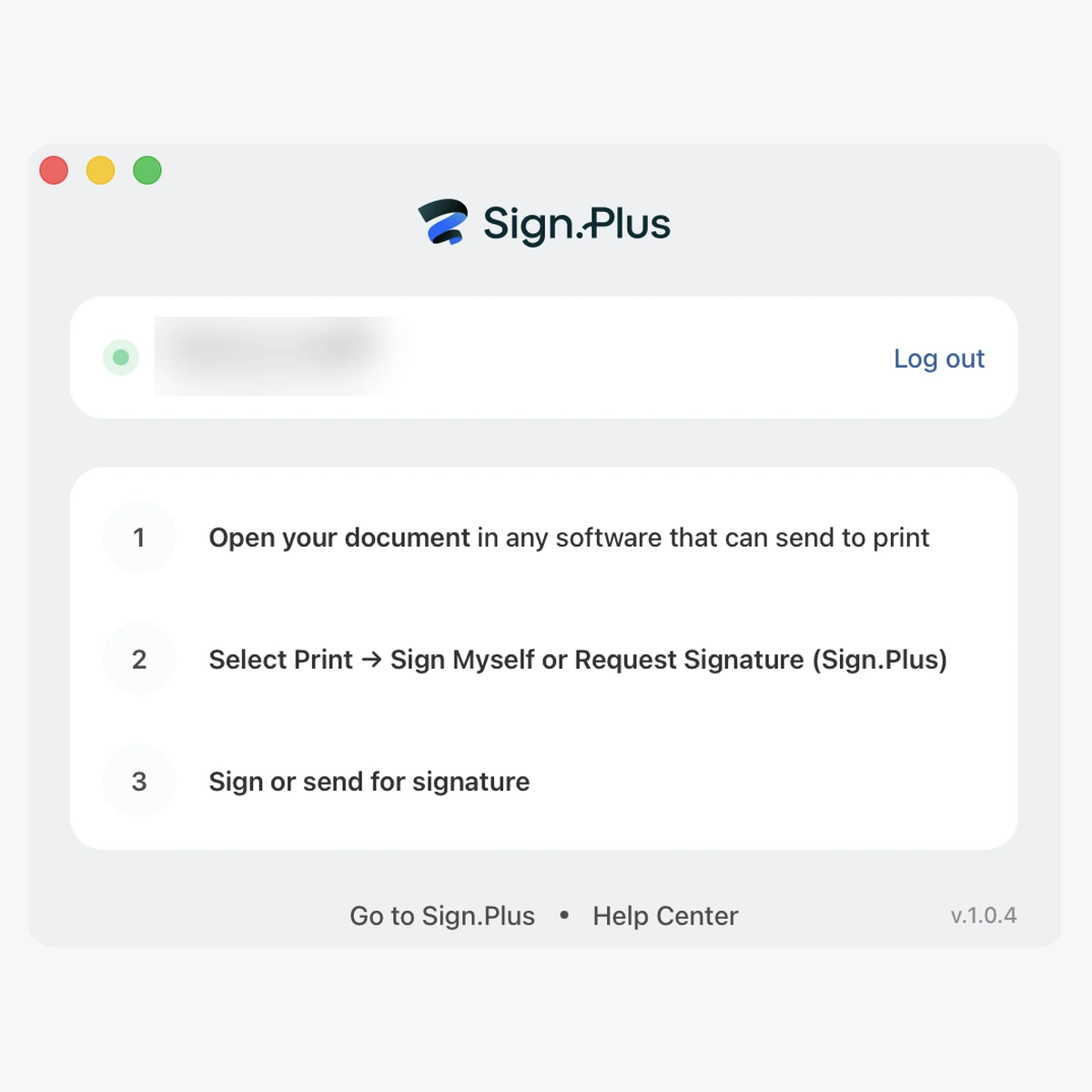
登录并授予权限
安装完成后,请登录您的 Sign.Plus 账户。
如有提示,请授予 Print to Sign 正常运行所需的其他权限。登录成功后,浏览器会提示您可以关闭该标签页。
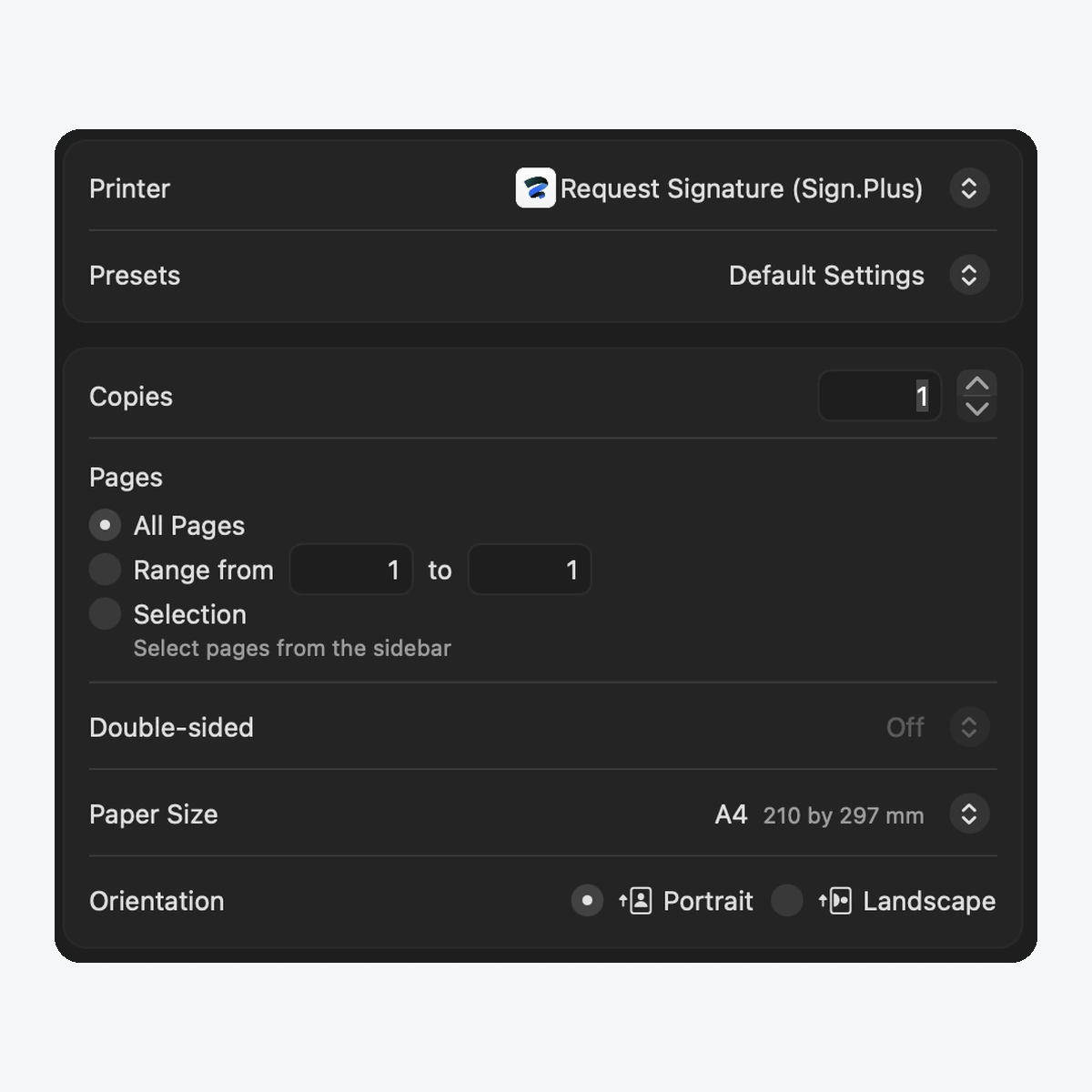
从任意应用程序打印
打开您要签署或发送的文档,然后通过“文件 → 打印”或 Ctrl+P / Cmd+P 打开打印对话框。
在打印机列表中选择 Request Signature 或 Sign Myself,然后点击“打印”。
在 Sign.Plus 中完成签署流程
将打开一个包含您文档的 Sign.Plus 窗口。
您可以自行签署,或添加每位收件人的姓名和电子邮件地址,然后发送签名请求。

Print to Sign 常见问题
在哪里下载 Print to Sign 驱动?

使用上方的 macOS 或 Windows 下载按钮,即可直接获取 Print to Sign 驱动。您也可以在 Sign.Plus 账户的“设置 → 签署”中找到 Print to Sign。
收件人需要 Sign.Plus 账户才能签署吗?
不需要。发送签名请求后,无论收件人是否拥有 Sign.Plus 账户,都会收到一封电子邮件邀请,用于查看并签署文档。
打印机列表中没有出现“Request Signature/Sign Myself”
请确认驱动已成功安装。安装后可尝试重启计算机,然后再次查看打印机列表。
签名请求发送失败
请检查您的 Sign.Plus 账户是否处于有效状态,以及是否还有剩余的签名请求额度。可在“设置 → 套餐与账单”中进行核实。
点击打印后提示我登录
驱动需要通过您的 Sign.Plus 账户进行身份验证。出现提示时请输入您的凭据。如果仍处于未登录状态,请尝试重新安装驱动。
下载 Print to Sign
免费下载 Print to Sign 驱动。支持 Windows 和 macOS。直接从打印对话框中签署或请求签名。




Confédération Suisse
Confederazione Svizzera
Confederaziun Svizra
Swiss Confederation
Innosuisse - 瑞士创新署