Podpisuj wszystko, co można wydrukować
Podpisywanie jest tak proste jak drukowanie. Wybierz Print to Sign w menu drukowania dowolnej aplikacji, aby wysłać dokumenty bezpośrednio do Sign.Plus, a następnie podpisz je samodzielnie lub poproś o podpisy, bez zapisywania i przesyłania plików.

 Pobierz dla systemu Windows
Podpisuj lub proś o podpisy bezpośrednio z okna drukowania
Przygotowanie podpisów jest tak proste jak drukowanie. Wybierz Print to Sign w oknie drukowania dowolnej aplikacji, aby wysłać dokument bezpośrednio do Sign.Plus.


Jak działa Print to Sign
Zainstaluj sterownik raz, uwierzytelnij go za pomocą konta Sign.Plus, a następnie korzystaj z okna drukowania w dowolnej aplikacji, aby podpisywać dokumenty lub prosić o podpisy bez ręcznego przesyłania pliku.
Pobierz i zainstaluj Print to Sign
Wybierz Windows lub macOS, otwórz pobrany instalator i postępuj zgodnie z instrukcjami wyświetlanymi na ekranie.
W zależności od ustawień komputera ukończenie instalacji może wymagać uprawnień administratora.
.webp)
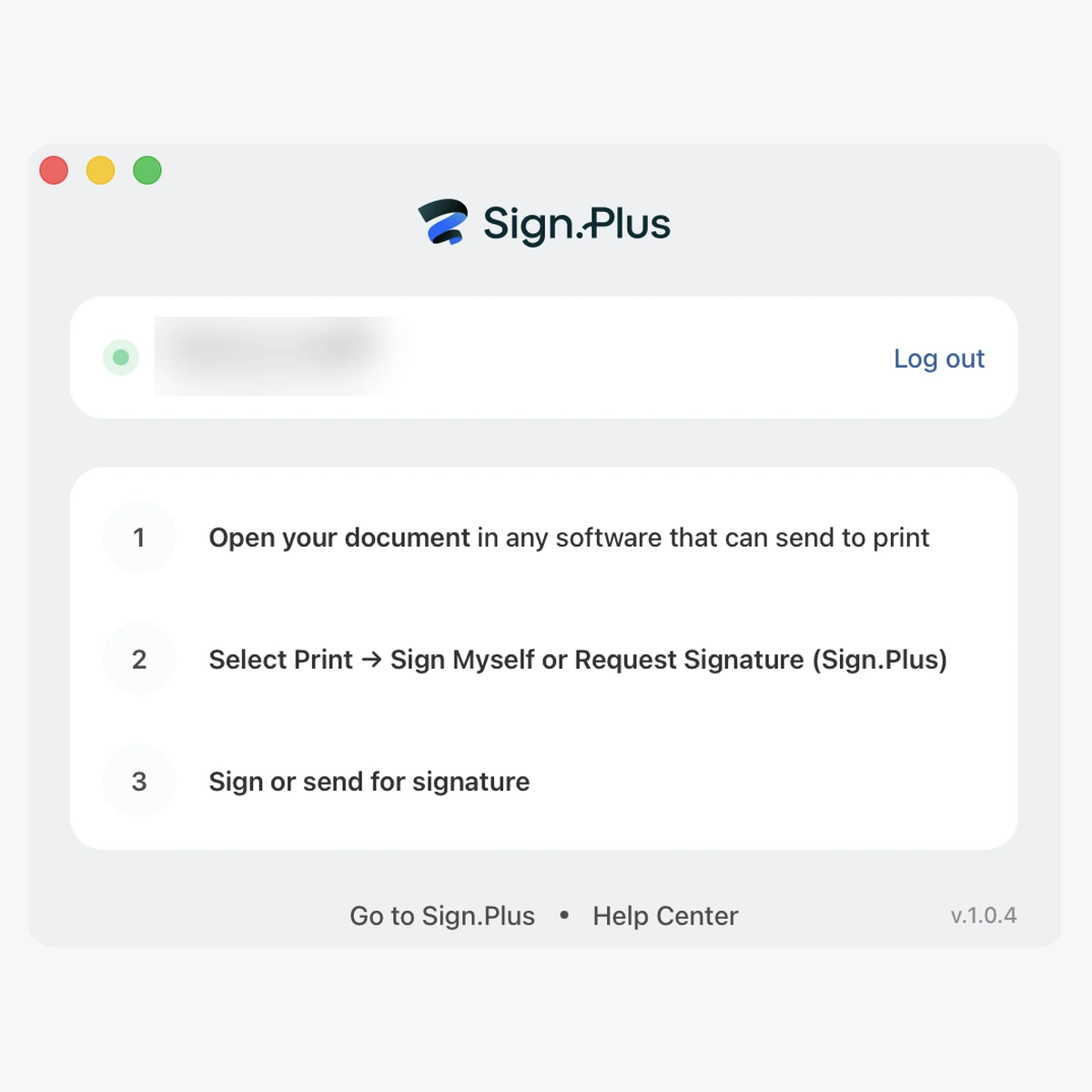
Zaloguj się i przyznaj uprawnienia
Po zakończeniu instalacji zaloguj się na swoje konto Sign.Plus.
Jeśli pojawi się monit, przyznaj wszelkie dodatkowe uprawnienia potrzebne do prawidłowego działania Print to Sign. Po pomyślnym zalogowaniu przeglądarka potwierdzi, że można zamknąć kartę.
Drukuj z dowolnej aplikacji
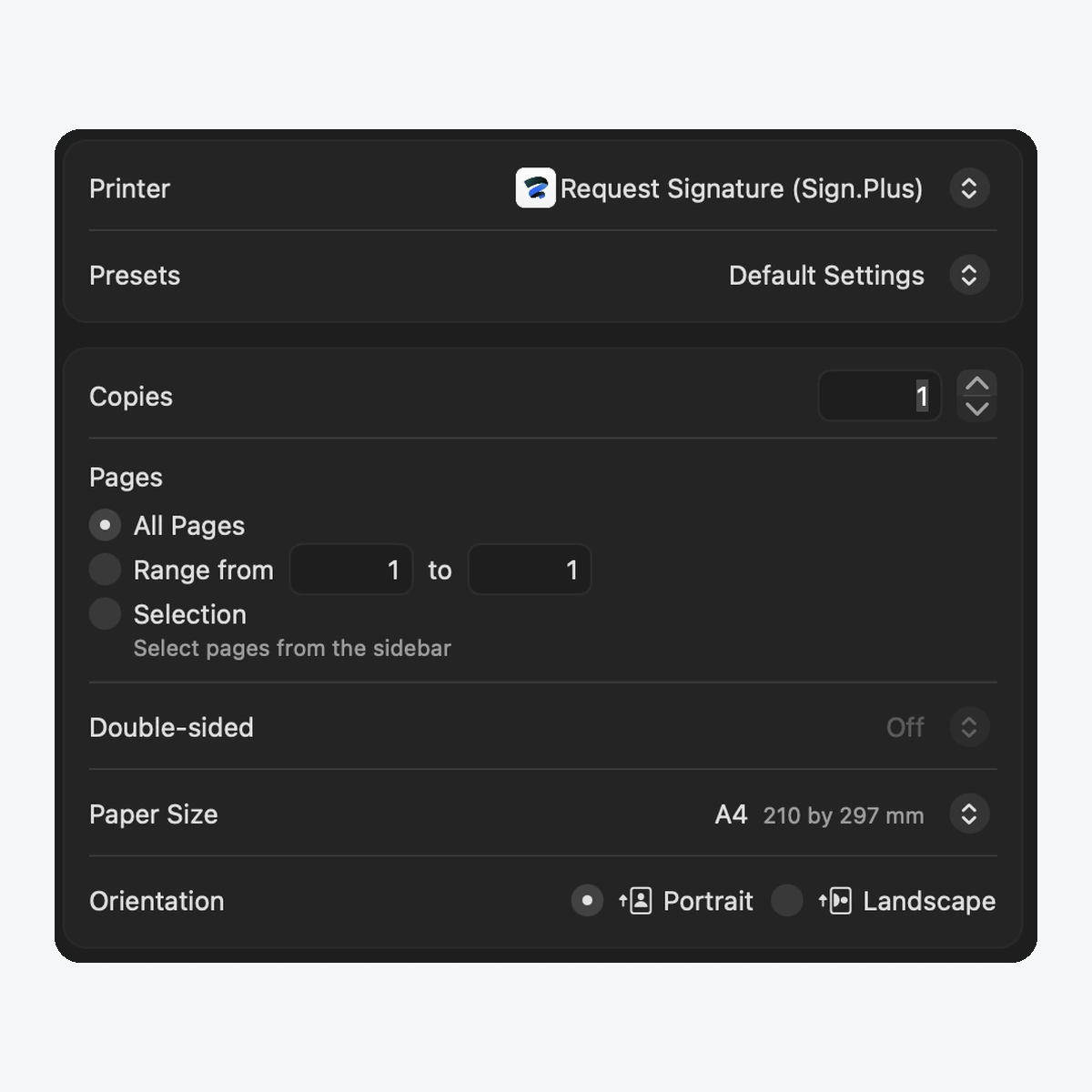
Otwórz dokument, który chcesz podpisać lub wysłać, a następnie otwórz okno drukowania, wybierając Plik → Drukuj lub naciskając Ctrl+P / Cmd+P.
Na liście drukarek wybierz Request Signature lub Sign Myself i kliknij Drukuj.
Dokończ proces podpisywania w Sign.Plus
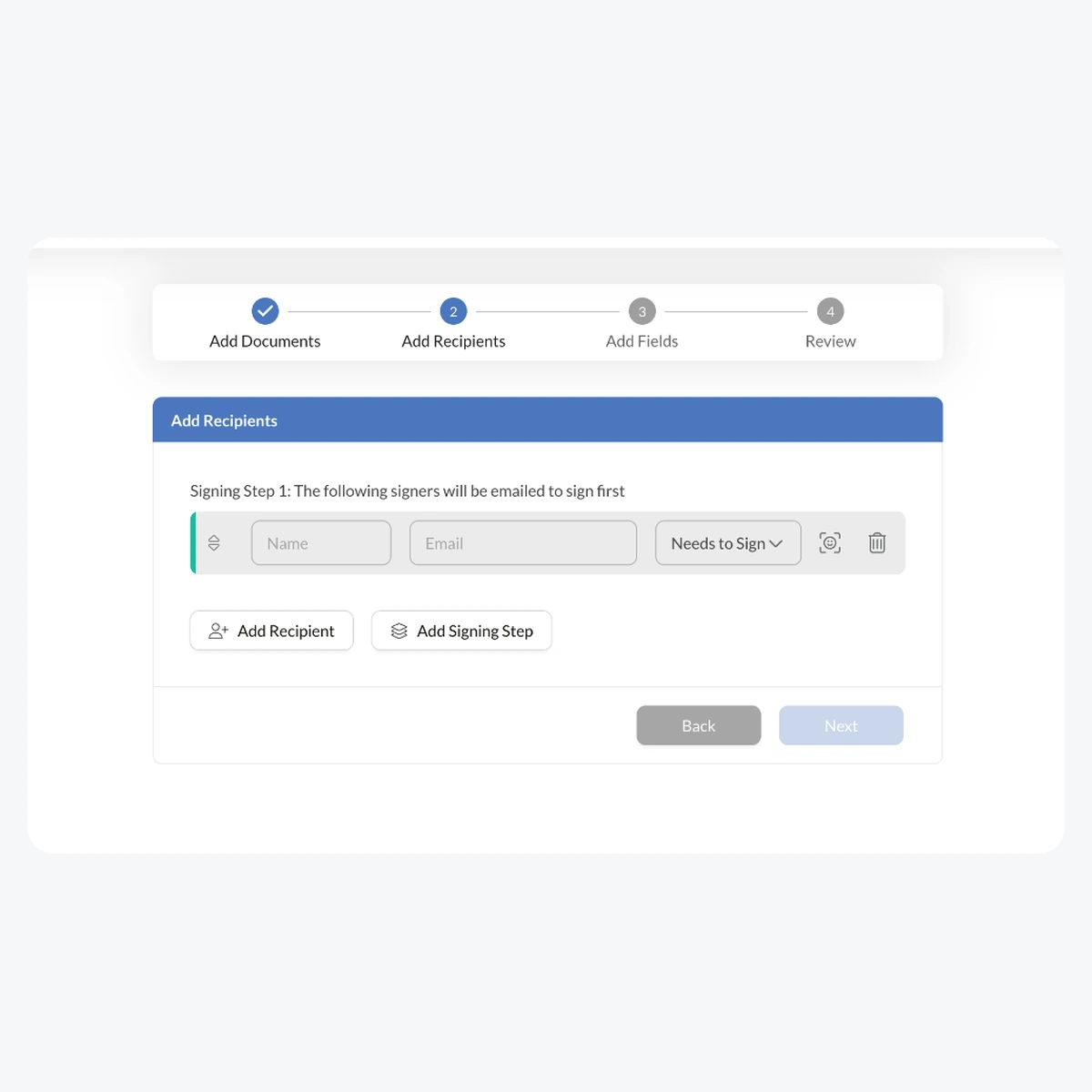
Otworzy się okno Sign.Plus z Twoim dokumentem.
Podpisz dokument samodzielnie lub dodaj imię i nazwisko oraz adres e-mail każdego odbiorcy, a następnie wyślij prośbę o podpis.
Najczęstsze pytania o Print to Sign
Gdzie mogę pobrać sterownik Print to Sign?

Skorzystaj z przycisków pobierania dla systemu macOS lub Windows powyżej, aby pobrać sterownik Print to Sign bezpośrednio. Print to Sign znajdziesz też na swoim koncie Sign.Plus w sekcji Ustawienia → Podpisywanie.
Czy odbiorcy potrzebują konta Sign.Plus, aby podpisać dokument?
Nie. Po wysłaniu prośby o podpis odbiorca otrzymuje zaproszenie e-mailem, aby przejrzeć i podpisać dokument, niezależnie od tego, czy ma konto Sign.Plus.
Opcja „Request Signature/Sign Myself” nie pojawia się na mojej liście drukarek
Upewnij się, że sterownik został zainstalowany pomyślnie. Po instalacji spróbuj ponownie uruchomić komputer, a następnie sprawdź listę drukarek jeszcze raz.
Nie udało się wysłać prośby o podpis
Sprawdź, czy Twoje konto Sign.Plus jest aktywne i czy zostały Ci prośby o podpis do wykorzystania. Możesz to zweryfikować w sekcji Ustawienia → Plan i rozliczenia.
Po kliknięciu Drukuj pojawia się prośba o zalogowanie
Sterownik musi się uwierzytelnić na Twoim koncie Sign.Plus. Po wyświetleniu monitu wprowadź swoje dane logowania. Jeśli logowanie nadal się nie powiedzie, spróbuj ponownie zainstalować sterownik.
Pobierz Print to Sign
Pobierz bezpłatnie sterownik Print to Sign. Działa w systemach Windows i macOS. Podpisuj dokumenty lub wysyłaj prośby o podpis bezpośrednio z okna drukowania.




Confédération Suisse
Confederazione Svizzera
Confederaziun Svizra
Konfederacja Szwajcarska
Innosuisse – Szwajcarska Agencja Innowacji