Подписывайте всё, что можно распечатать
Подписать документ так же просто, как распечатать его. Выберите Print to Sign в меню печати любого приложения, чтобы отправить документ прямо в Sign.Plus. Затем подпишите его сами или запросите подписи у других. Сохранять и загружать файлы не нужно.

 Скачать для Windows
Подписывайте документы и запрашивайте подписи прямо из диалога печати
Подготовить документ к подписанию так же просто, как распечатать его. Выберите Print to Sign в диалоге печати любого приложения, и документ сразу попадёт в Sign.Plus.


Как работает Print to Sign
Установите драйвер один раз и авторизуйте его с помощью учётной записи Sign.Plus. После этого используйте диалог печати в любом приложении, чтобы подписать документ или запросить подписи без ручной загрузки файла.
Скачайте и установите Print to Sign
Выберите Windows или macOS, откройте скачанный установочный файл и следуйте инструкциям на экране.
В зависимости от настроек компьютера для завершения установки могут потребоваться права администратора.
.webp)
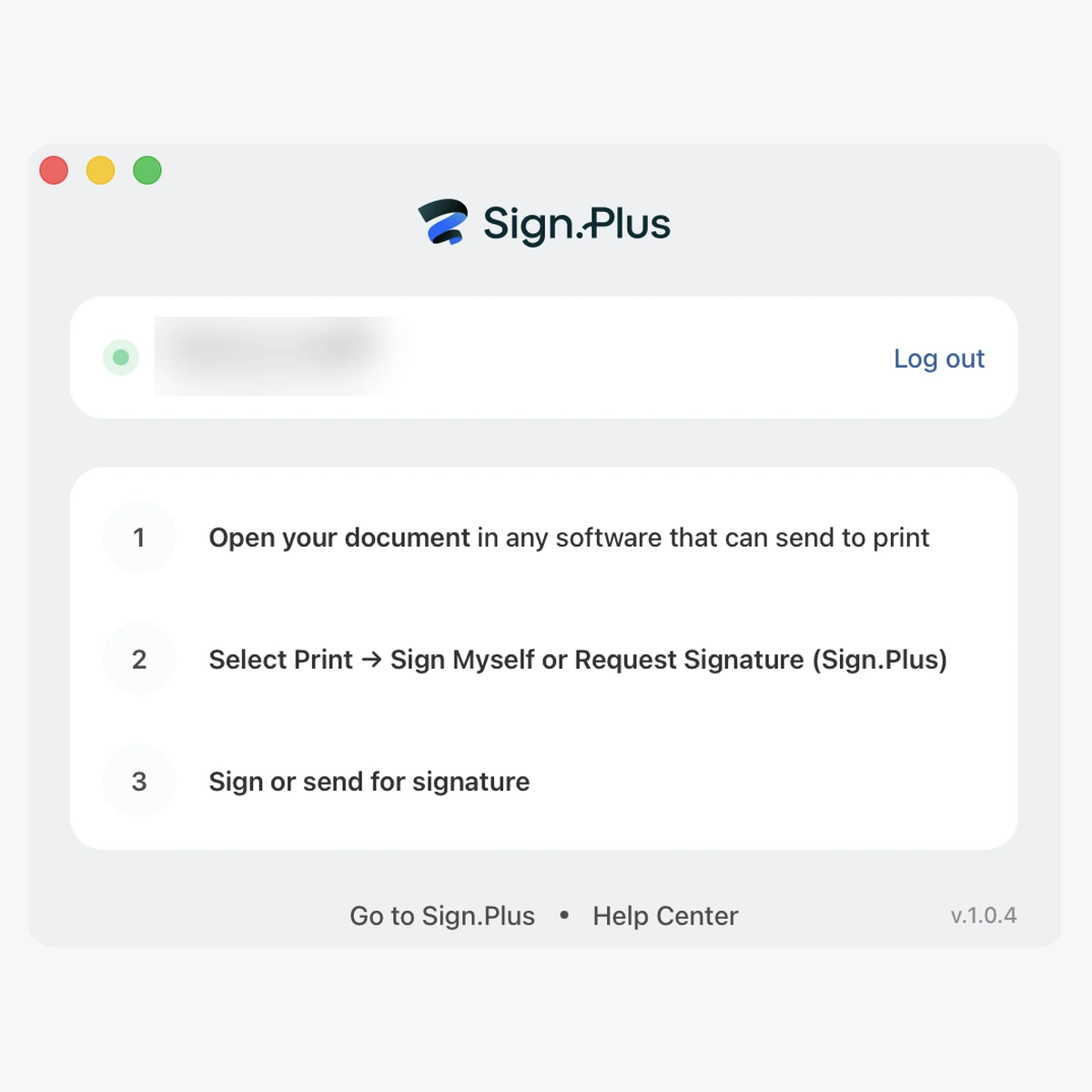
Войдите в учётную запись и предоставьте разрешения
После завершения установки войдите в свою учётную запись Sign.Plus.
При необходимости предоставьте дополнительные разрешения, которые нужны для корректной работы Print to Sign. После успешного входа браузер сообщит, что вкладку можно закрыть.
Печатайте из любого приложения
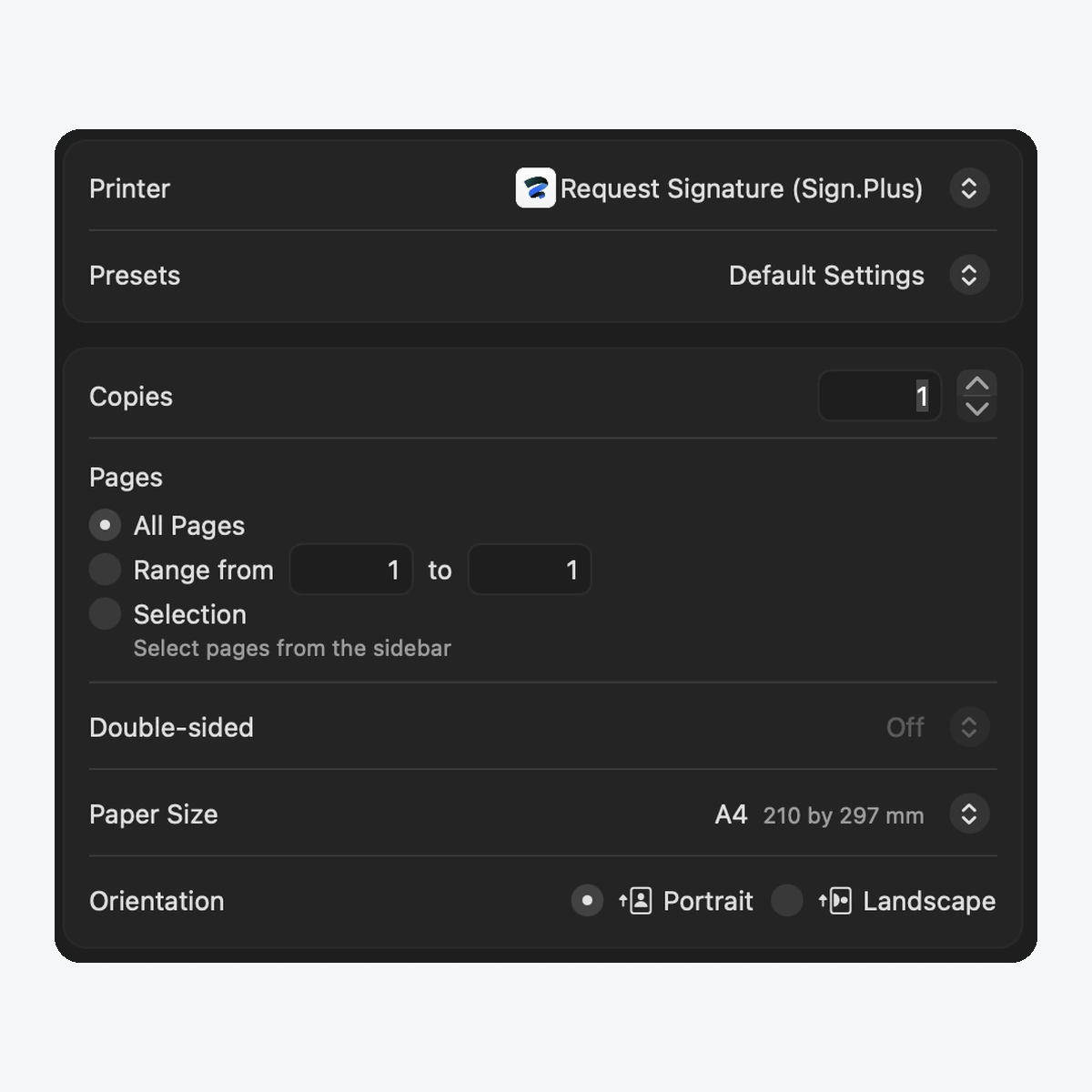
Откройте документ, который нужно подписать или отправить, а затем откройте диалог печати: «Файл» → «Печать» или Ctrl+P / Cmd+P.
В списке принтеров выберите Request Signature или Sign Myself и нажмите «Печать».
Завершите подписание в Sign.Plus
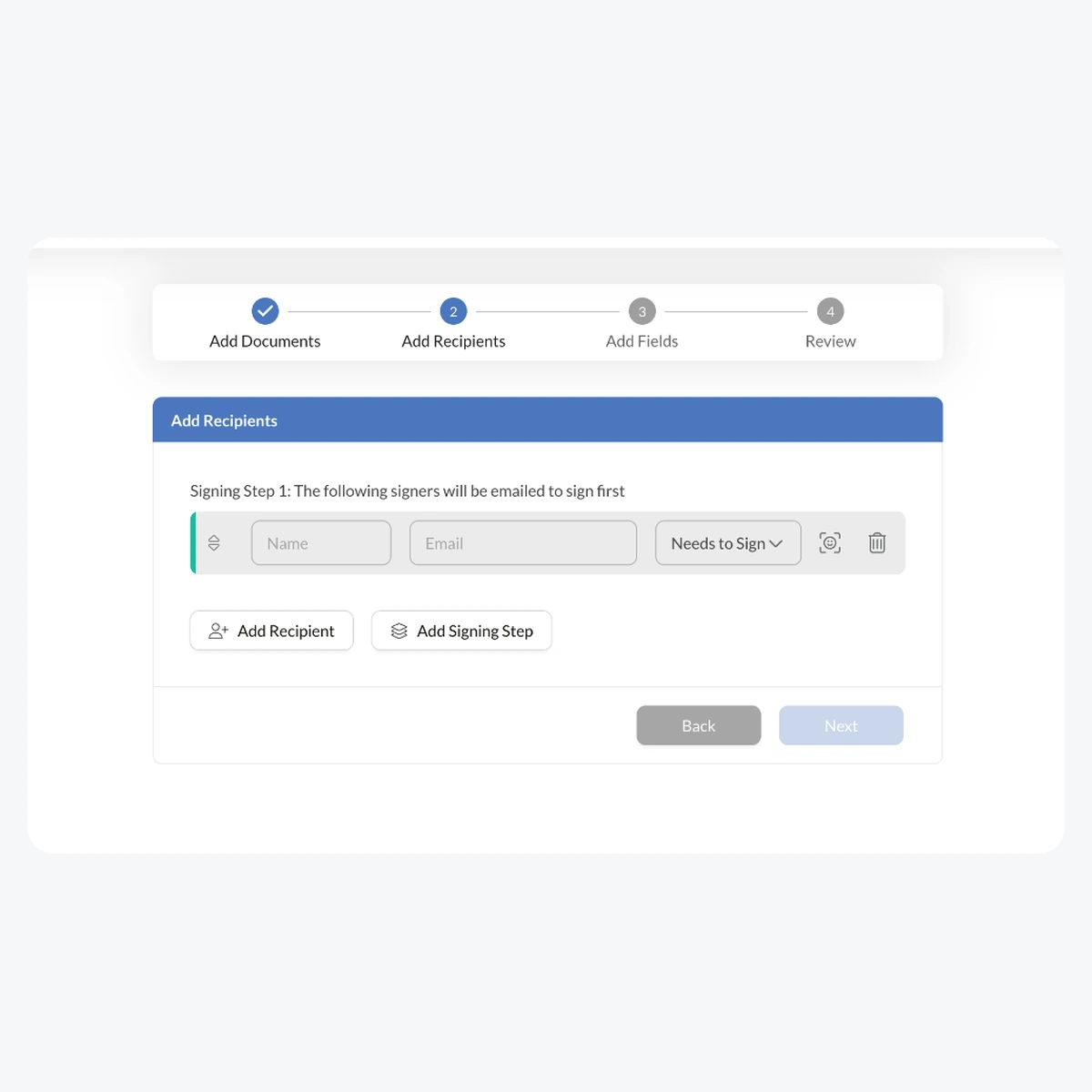
Откроется окно Sign.Plus с вашим документом.
Подпишите документ сами или укажите имя и адрес электронной почты каждого получателя и отправьте запрос на подпись.
Часто задаваемые вопросы о Print to Sign
Где скачать драйвер Print to Sign?

Скачайте драйвер Print to Sign напрямую с помощью кнопок для macOS или Windows выше. Также Print to Sign доступен в вашей учётной записи Sign.Plus в разделе «Настройки» → «Подписание».
Нужна ли получателям учётная запись Sign.Plus, чтобы подписать документ?
Нет. После отправки запроса на подпись получателю придёт приглашение по электронной почте, чтобы ознакомиться с документом и подписать его. Наличие учётной записи Sign.Plus при этом не требуется.
«Request Signature/Sign Myself» не отображается в списке принтеров
Убедитесь, что драйвер установлен успешно. Перезагрузите компьютер после установки и снова проверьте список принтеров.
Не удалось отправить запрос на подпись
Убедитесь, что ваша учётная запись Sign.Plus активна и у вас остались запросы на подпись. Проверить это можно в разделе «Настройки» → «Тариф и оплата».
После нажатия «Печать» появляется запрос на вход в учётную запись
Драйверу требуется пройти аутентификацию в вашей учётной записи Sign.Plus. Введите свои учётные данные, когда появится запрос. Если вход не выполняется, переустановите драйвер.
Скачать Print to Sign
Скачайте драйвер Print to Sign бесплатно. Работает в Windows и macOS. Подписывайте документы или запрашивайте подписи прямо из диалога печати.




Confédération Suisse
Confederazione Svizzera
Confederaziun Svizra
Швейцарская Конфедерация
Innosuisse — Швейцарское агентство по содействию инновациям