Signez tout ce que vous pouvez imprimer
Signer est aussi simple qu'imprimer. Choisissez Print to Sign dans le menu d'impression de n'importe quelle application pour envoyer vos documents directement à Sign.Plus, puis signez-les vous-même ou demandez des signatures, sans enregistrement ni import de fichier.

 Télécharger pour Windows
Signez ou demandez des signatures directement depuis la boîte de dialogue d'impression
Préparer des signatures est aussi simple qu'imprimer. Choisissez Print to Sign dans la boîte de dialogue d'impression de n'importe quelle application pour envoyer le document directement à Sign.Plus.


Comment fonctionne Print to Sign
Installez le pilote une seule fois, authentifiez-le avec votre compte Sign.Plus, puis utilisez la boîte de dialogue d'impression de n'importe quelle application pour signer ou demander des signatures, sans avoir à importer le document manuellement.
Télécharger et installer Print to Sign
Choisissez Windows ou macOS, ouvrez le programme d'installation téléchargé, puis suivez les instructions à l'écran.
Selon les paramètres de votre ordinateur, des droits d'administrateur peuvent être nécessaires pour terminer l'installation.
.webp)
Se connecter et accorder les autorisations
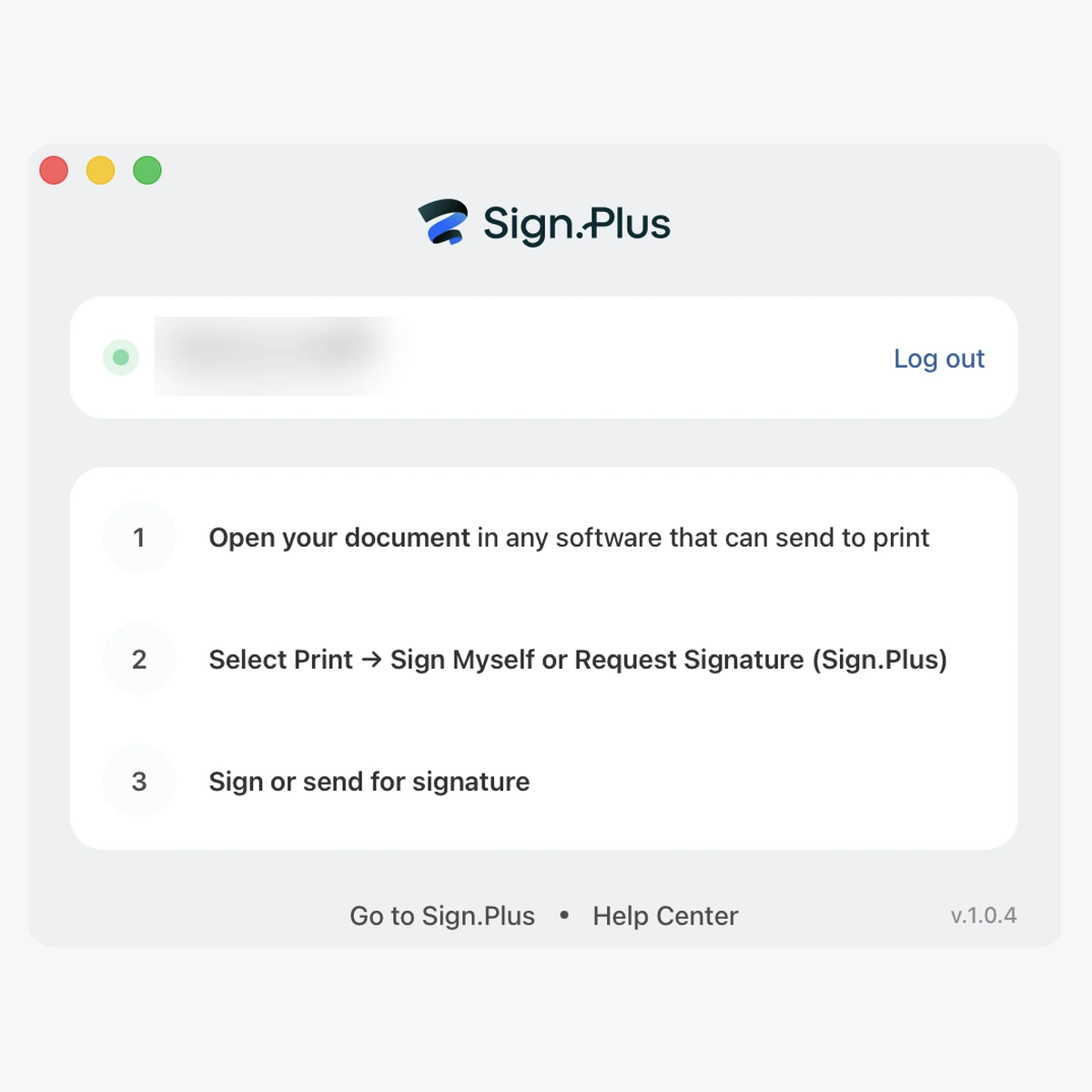
Une fois l'installation terminée, connectez-vous à votre compte Sign.Plus.
Si le système vous le demande, accordez les autorisations supplémentaires dont Print to Sign a besoin pour fonctionner correctement. Une fois la connexion réussie, votre navigateur confirme que vous pouvez fermer l'onglet.
Imprimer depuis n'importe quelle application
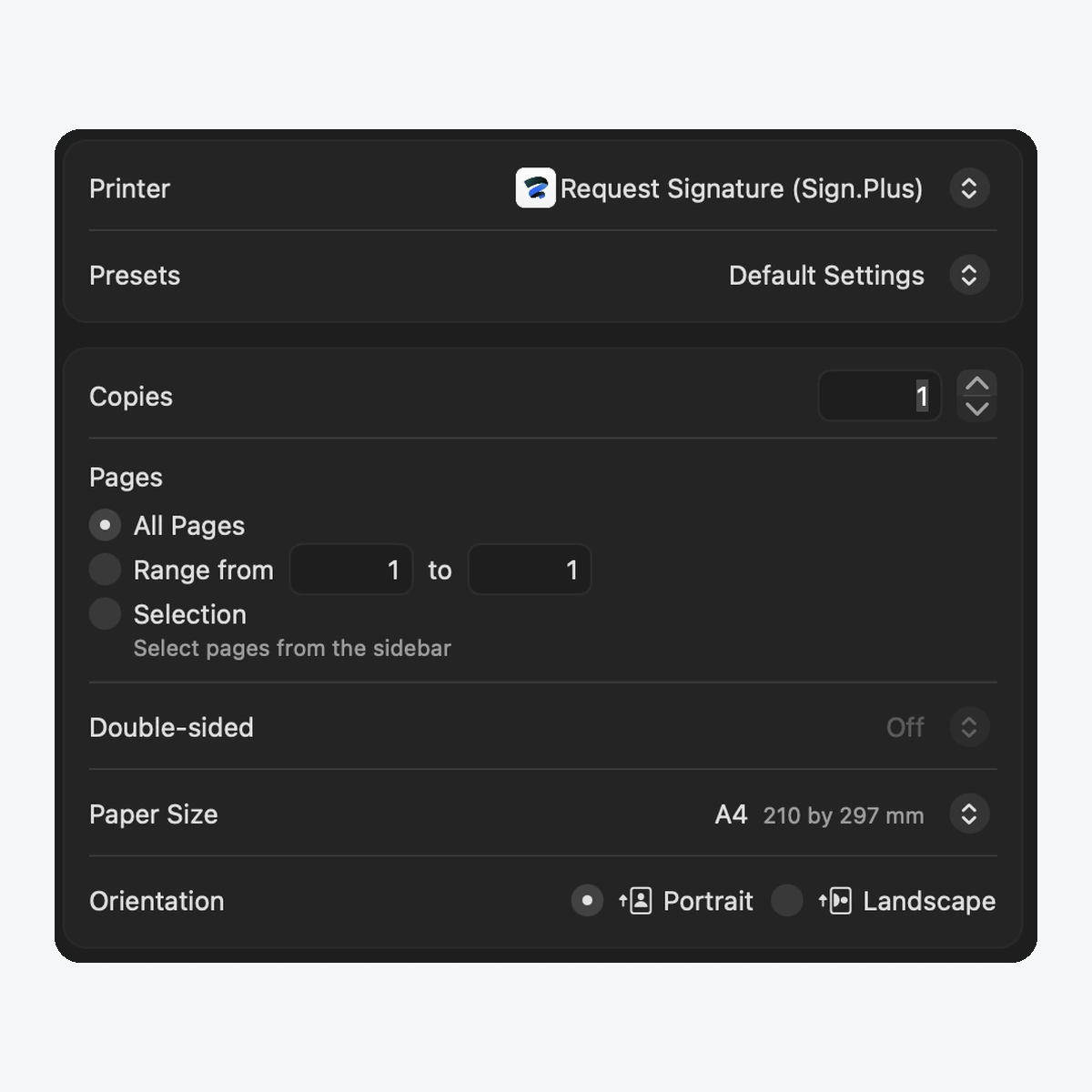
Ouvrez le document que vous souhaitez signer ou envoyer, puis ouvrez la boîte de dialogue d'impression via Fichier → Imprimer ou Ctrl+P / Cmd+P.
Dans la liste des imprimantes, choisissez Request Signature ou Sign Myself, puis cliquez sur Imprimer.
Terminer le processus de signature dans Sign.Plus
Une fenêtre Sign.Plus s'ouvre avec votre document.
Signez-le vous-même, ou ajoutez le nom et l'adresse email de chaque destinataire, puis envoyez la demande de signature.

FAQ sur Print to Sign
Où télécharger le pilote Print to Sign ?

Utilisez les boutons de téléchargement macOS ou Windows ci-dessus pour obtenir directement le pilote Print to Sign. Vous pouvez également retrouver Print to Sign dans votre compte Sign.Plus, sous Paramètres → Signing.
Les destinataires ont-ils besoin d'un compte Sign.Plus pour signer ?
Non. Dès que vous envoyez une demande de signature, le destinataire reçoit une invitation par email pour consulter et signer le document, qu'il ait ou non un compte Sign.Plus.
« Request Signature/Sign Myself » n'apparaît pas dans ma liste d'imprimantes
Vérifiez que le pilote a bien été installé. Essayez de redémarrer votre ordinateur après l'installation, puis consultez à nouveau la liste des imprimantes.
La demande de signature n'a pas pu être envoyée
Vérifiez que votre compte Sign.Plus est actif et qu'il vous reste des demandes de signature. Pour cela, rendez-vous dans Paramètres → Forfait et facturation.
Demande de connexion après un clic sur Imprimer
Le pilote doit s'authentifier avec votre compte Sign.Plus. Saisissez vos identifiants lorsque vous y êtes invité. Si vous restez déconnecté, essayez de réinstaller le pilote.
Télécharger Print to Sign
Téléchargez gratuitement le pilote Print to Sign. Compatible avec Windows et macOS. Signez ou demandez des signatures directement depuis votre boîte de dialogue d'impression.




Confédération Suisse
Confederazione Svizzera
Confederaziun Svizra
Confédération suisse
Innosuisse - Agence suisse pour l'encouragement de l'innovation