Firma tutto ciò che puoi stampare
Firmare è facile quanto stampare. Scegli Print to Sign dal menu di stampa di qualsiasi app per inviare i documenti direttamente a Sign.Plus, poi firmali tu stesso o richiedi le firme, senza salvare né caricare nulla.

 Scarica per Windows
Firma o richiedi firme direttamente dalla finestra di stampa
Preparare le firme è facile quanto stampare. Scegli Print to Sign nella finestra di stampa di qualsiasi applicazione per inviare il documento direttamente a Sign.Plus.


Come funziona Print to Sign
Installa il driver una sola volta, autenticalo con il tuo account Sign.Plus, poi usa la finestra di stampa in qualsiasi applicazione per firmare o richiedere firme senza caricare manualmente il documento.
Scarica e installa Print to Sign
Scegli Windows o macOS, apri il programma di installazione scaricato e segui le istruzioni a schermo.
In base alle impostazioni del computer, per completare l'installazione potrebbero essere necessarie le autorizzazioni di amministratore.
.webp)
Accedi e concedi le autorizzazioni
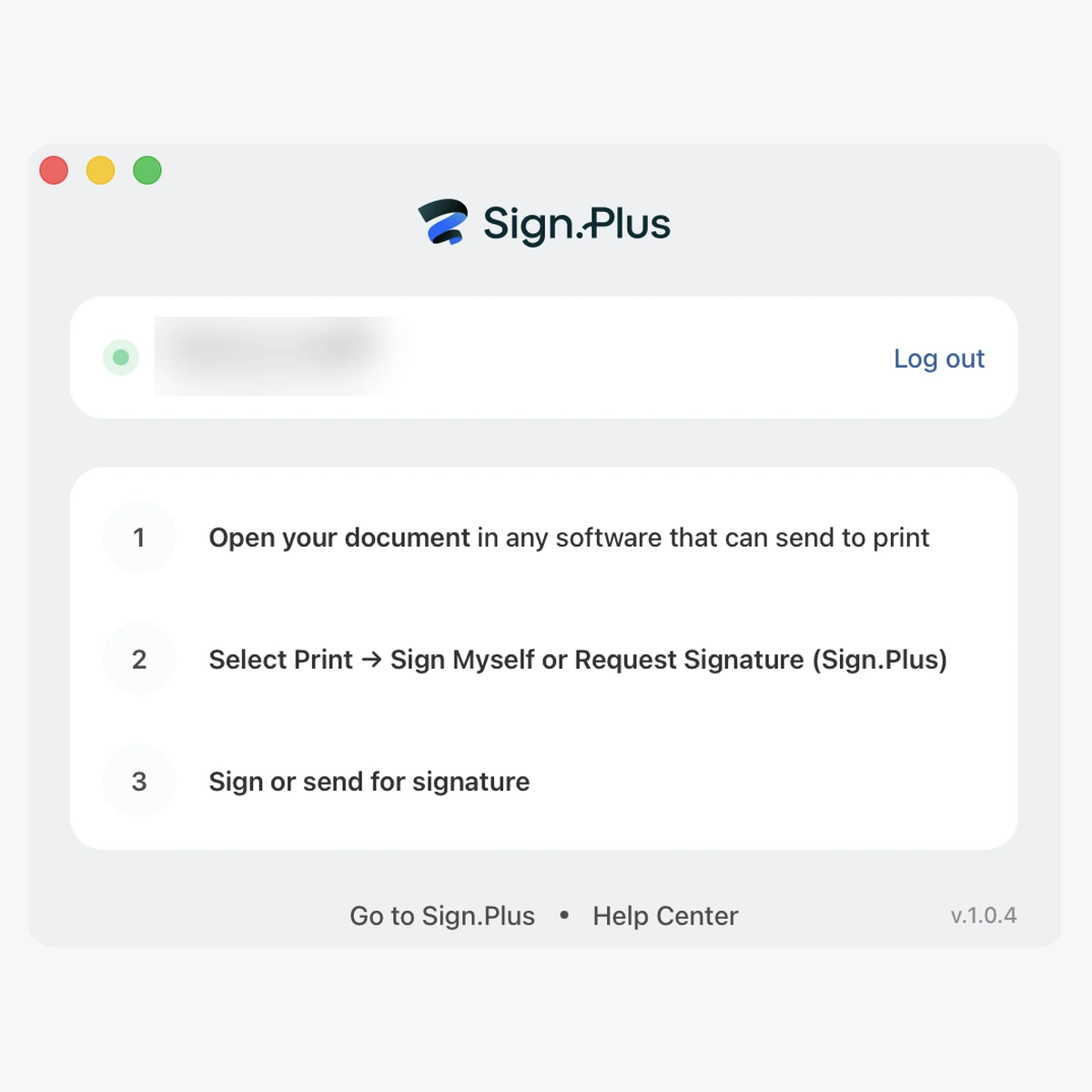
Al termine dell'installazione, accedi al tuo account Sign.Plus.
Se richiesto, concedi le eventuali autorizzazioni aggiuntive di cui Print to Sign ha bisogno per funzionare correttamente. Dopo l'accesso riuscito, il browser conferma che puoi chiudere la scheda.
Stampa da qualsiasi applicazione
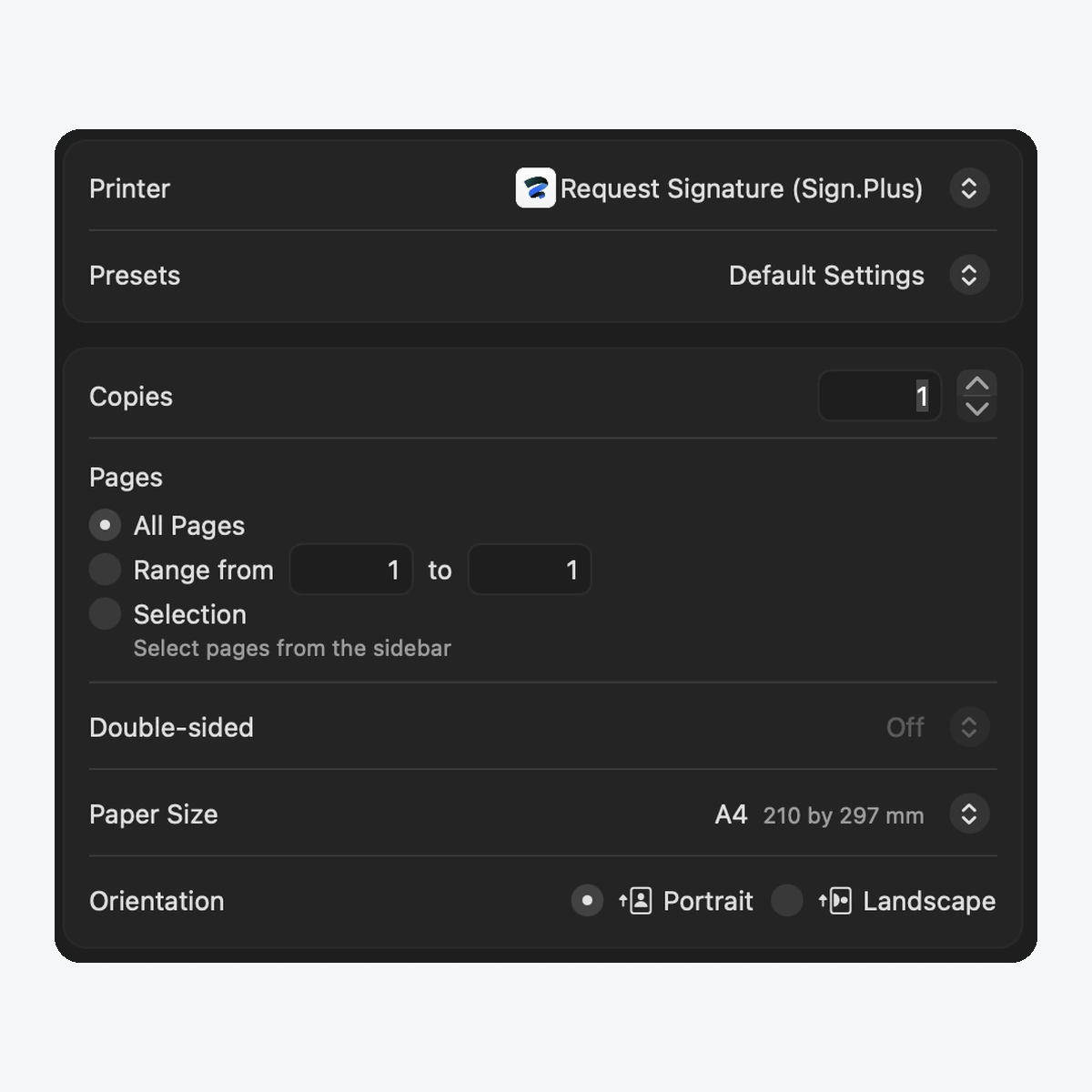
Apri il documento che vuoi firmare o inviare, poi apri la finestra di stampa con File → Stampa o Ctrl+P / Cmd+P.
Dall'elenco delle stampanti, scegli Request Signature o Sign Myself e fai clic su Stampa.
Completa il processo di firma in Sign.Plus
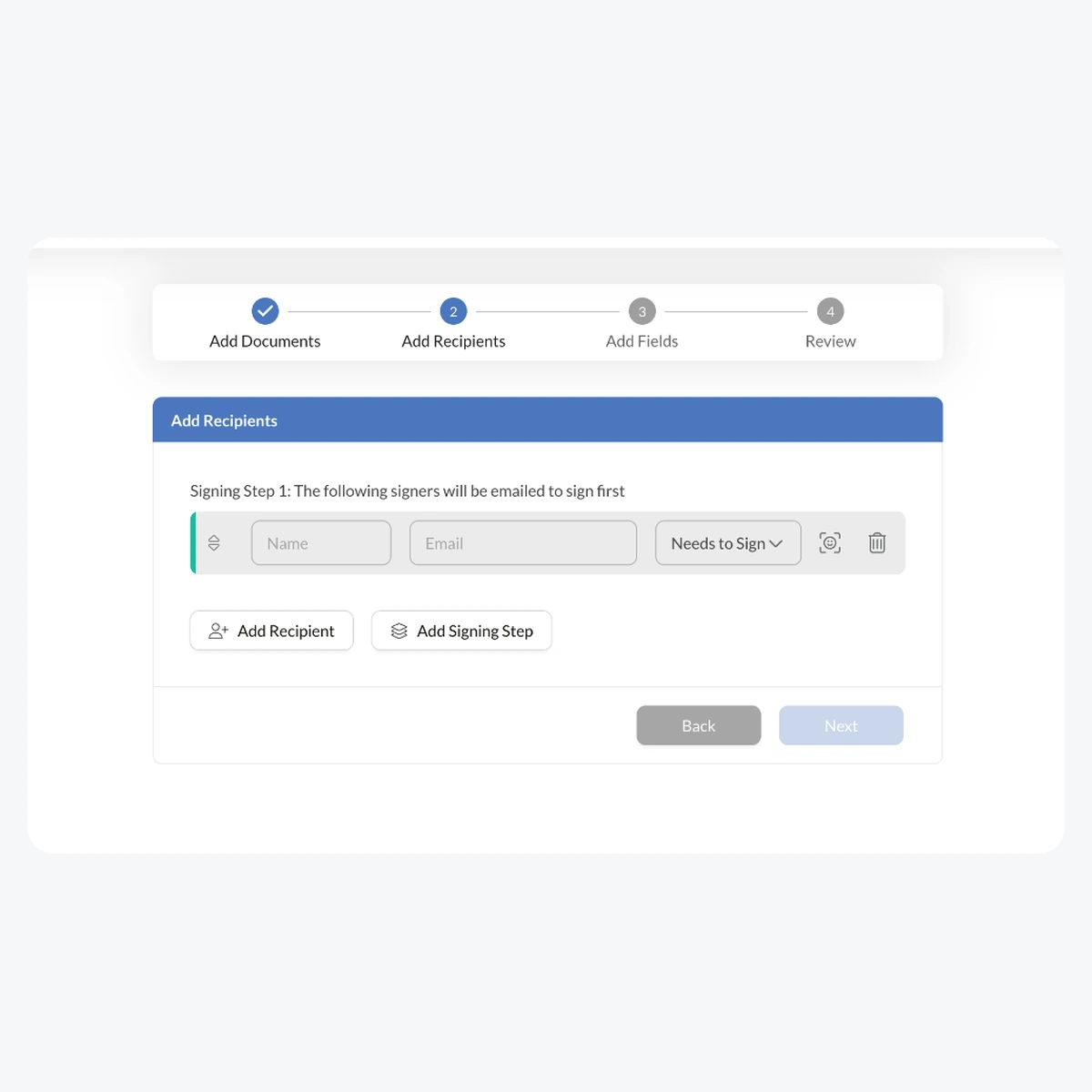
Si apre una finestra di Sign.Plus con il tuo documento.
Firmalo tu stesso oppure aggiungi nome e indirizzo email di ogni destinatario, quindi invia la richiesta di firma.
Domande frequenti su Print to Sign
Dove posso scaricare il driver Print to Sign?

Usa i pulsanti di download per macOS o Windows qui sopra per ottenere direttamente il driver Print to Sign. Puoi trovare Print to Sign anche nel tuo account Sign.Plus in Impostazioni → Firma.
I destinatari devono avere un account Sign.Plus per firmare?
No. Dopo l'invio di una richiesta di firma, il destinatario riceve un invito via email per esaminare e firmare il documento, che abbia o meno un account Sign.Plus.
“Request Signature/Sign Myself” non compare nell'elenco delle stampanti
Verifica che il driver sia stato installato correttamente. Prova a riavviare il computer dopo l'installazione, poi controlla di nuovo l'elenco delle stampanti.
Invio della richiesta di firma non riuscito
Controlla che il tuo account Sign.Plus sia attivo e di avere ancora richieste di firma disponibili. Puoi verificarlo in Impostazioni → Piano e fatturazione.
Dopo aver cliccato su Stampa mi viene chiesto di accedere
Il driver deve autenticarsi con il tuo account Sign.Plus. Inserisci le tue credenziali quando richiesto. Se continui a risultare disconnesso, prova a reinstallare il driver.
Scarica Print to Sign
Scarica gratis il driver Print to Sign. Funziona su Windows e macOS. Firma o richiedi firme direttamente dalla finestra di stampa.




Confédération Suisse
Confederazione Svizzera
Confederaziun Svizra
Confederazione Svizzera
Innosuisse - Agenzia svizzera per l'innovazione